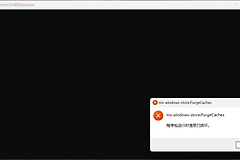
修改windowsapps权限导致商店打不开怎么办?修复教程
更新时间:2026-03-31 16:20
手动修改windowsapps文件夹权限常导致应用商店组件丢失或设置界面卡死,这个操作破坏了系统的底层安全隔离机制,导致自带应用无法验证运行环境。通过覆盖安装系统文件可以在保留个人数据的前提下,彻底重构受损的权限架构与系统组件。执行介质创建工具进行就地升级是恢复系统正常响应与应用启动最有效的手段。
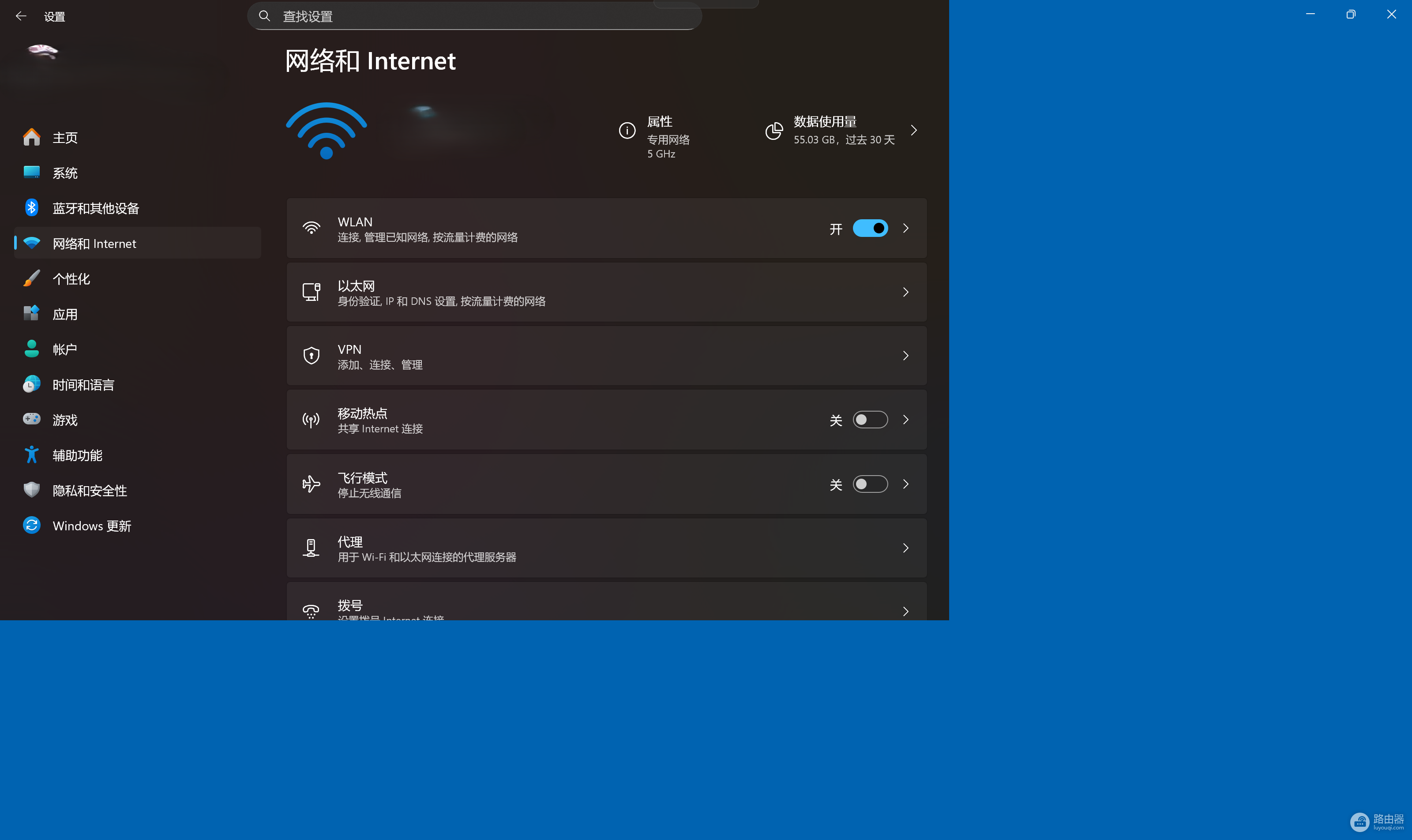
一、 使用媒体创建工具修复系统组件
1、访问微软官方网站下载适用于win11或win10的Media Creation Tool(媒体创建工具)。
2、运行下载的程序,在许可条款界面选择“接受”。
3、勾选“立即升级这台电脑”,然后点击下一步,等待程序下载完整的系统镜像文件。
4、在“准备就绪可以安装”界面,需要勾选“保留个人文件和应用”。
5、点击安装,系统会自动执行多次重启并重置所有windows应用的默认权限。
如果此前尝试过多种修复命令但效果不佳,此方法能跳过复杂的权限比对,直接用干净的系统文件替换损坏的文件。这不会触及你的文档或已安装的三方软件,是目前处理windowsapps权限混乱的终极方案。
二、 检查系统完整性并清理残留
执行组件扫描:在搜索栏输入cmd,以管理员身份运行命令提示符,输入以下指令:
sfc /scannow
Dism /Online /Cleanup-Image /RestoreHealth重置商店缓存:如果应用商店依然存在登录无反应或图标缺失,按下win + R键,输入以下命令并回车:
wsreset.exe在系统文件重构完成后,执行这些常规维护指令可以清理掉旧权限下的残留缓存。如果这个过程没有报错,说明此前的权限冲突已经随系统覆盖安装而消除。
三、 重新部署自带应用包
如果部分自带程序如计算器、截图工具仍无法正常启动,可以使用powershell重新注册所有预装应用。以管理员身份打开powershell并运行:
Get-AppXPackage -AllUsers | Foreach {Add-AppxPackage -DisableDevelopmentMode -Register "$($_.InstallLocation)\AppXManifest.xml"}此操作会将应用商店中的所有原生组件重新映射到新的权限路径下,每个应用都能被系统正常识别和调用。
相关推荐