Win10更新失败0x80070005怎么办?Win10更新权限问题怎么处理
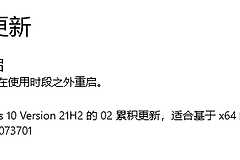
Win10更新失败并出现0x80070005,通常表示更新安装时遇到了“拒绝访问”或权限不足。不要连续反复点击重试,保存手头文件并记下失败的更新名称与错误码。下面按从低风险操作到系统组件修复的顺序处理,每完成一段就回到Windows更新页面查看一次结果。
Win10更新0x80070005:管理员权限与安全软件
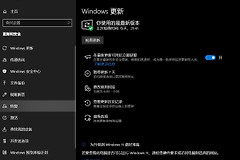
- 打开【设置】中的Windows更新,查看本次是否仍显示0x80070005。
- 这个代码与权限不足有关,普通账户或受单位管理的设备可能没有安装所需更新的权限。可切换到设备上的管理员账户,或请管理员执行更新。
- 公司电脑若有策略限制,不要尝试绕过策略,应把错误码和更新名称交给IT人员处理。
第三方防病毒或安全软件有时也会阻断更新过程。查看其隔离、阻止或防护记录,只有发现它正在干扰更新时,才按照软件自身的选项临时暂停相关防护。更新测试结束后立即恢复保护,不必删除软件,也不要使用来源不明的一键修复工具。
Win10更新0x80070005:运行疑难解答
- 在Windows 10中依次进入【开始】→【设置】→【更新和安全】→【疑难解答】→【其他疑难解答】,找到【Windows更新】并点击【运行】。
- 跟随屏幕提示完成检测。该工具会处理常见的更新服务和配置问题。
完成后重启电脑,再回到【设置】→【更新和安全】→【Windows更新】点击【查看更新】。如果错误代码消失、更新重新下载或开始安装,保持网络连接并等安装结束。如果仍是0x80070005,再继续处理系统组件。
Win10更新0x80070005:用DISM和SFC修复
以管理员身份打开【命令提示符】。在任务栏搜索【命令提示符】,右键搜索结果选择【以管理员身份运行】,出现确认窗口时选择【是】。命令执行期间不要强制关机,也不要关闭窗口。
输入下面的命令后按Enter。
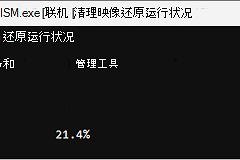
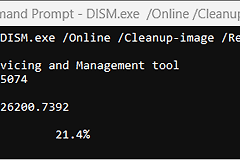
DISM.exe /Online /Cleanup-image /Restorehealth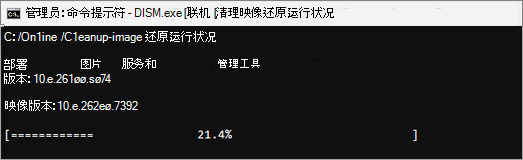
等待命令完成。看到操作成功完成的确认信息后,再输入:
sfc /scannow等待SFC验证到100% 完成,再关闭命令提示符并重启电脑。重启完成后重新打开Windows更新页面。两条命令分别用于修复Windows映像和检查系统文件,顺序不要颠倒。
Win10更新0x80070005:按结果分流
更新能够安装时,重启一次以应用已下载的内容,并查看更新历史记录是否还有报错。每次都停在同一项更新时,记录KB编号、系统版本、完整错误码以及已经做过的操作,便于继续定位。设备提示没有管理员权限时,优先解决账户或组织管理问题,不要反复运行命令。
完成上述操作后仍无法安装,也不要把多个系统改动同时叠加。保留命令执行结果和Windows更新页面的提示,随后让管理员或专业技术人员判断是否存在策略、磁盘或组件层面的异常。