win11无法进入winre报错0xc00000bb怎么办?KB5072033修复教程
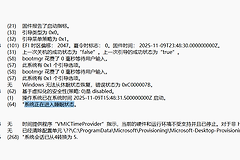
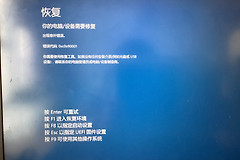
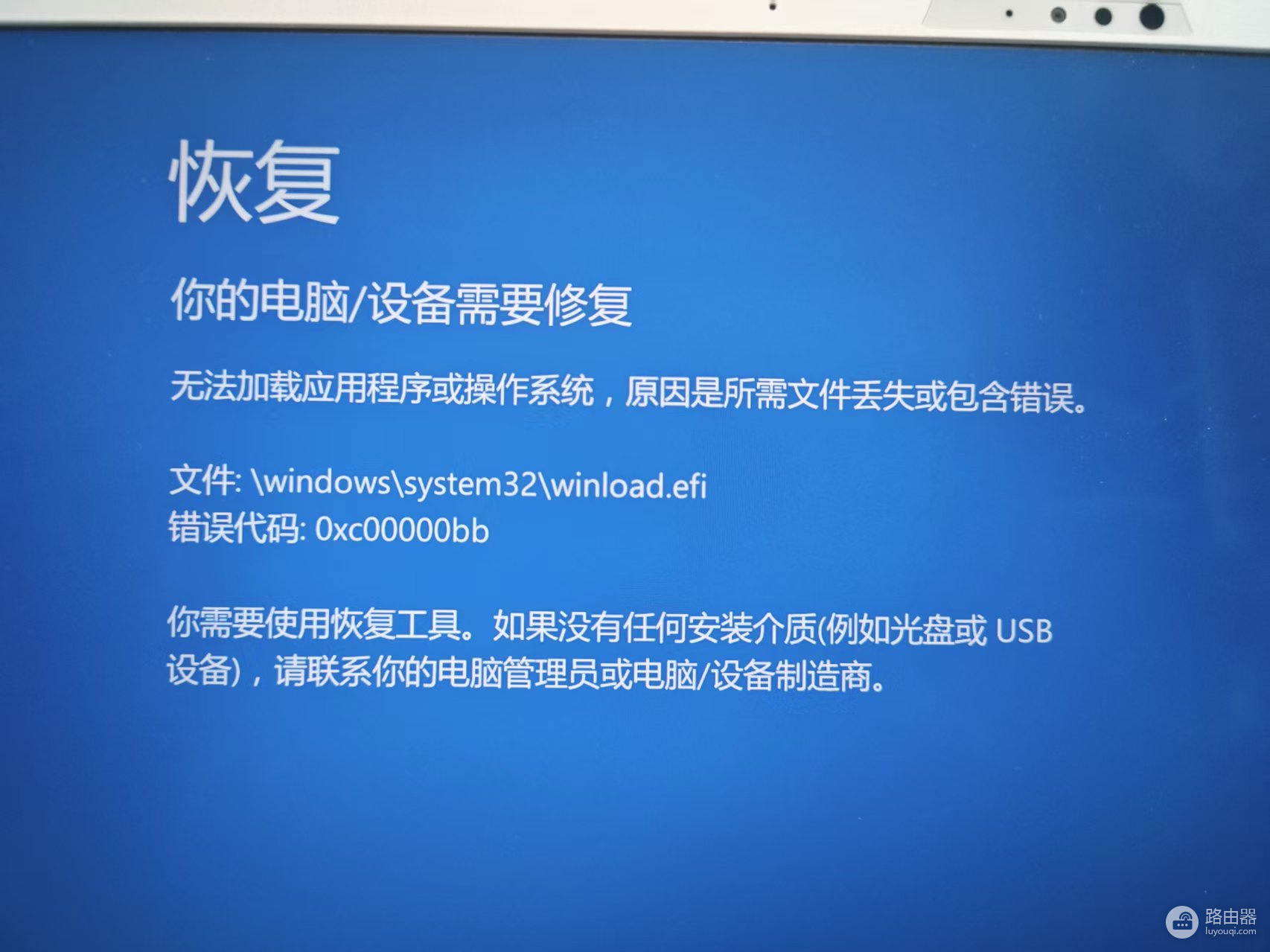
win11笔记本(如天选6pro等OEM机型)在安装KB5072033补丁后,常出现无法进入winre(恢复环境)的问题,并伴随winload.efi文件提示0xc00000bb错误。这种情况通常是因为补丁更新过程中修改了启动引导文件或winre.wim镜像文件,导致原厂修复分区与当前引导路径失联。如果不想重装系统,通过重构恢复环境镜像与修复引导配置是恢复系统还原功能最直接的手段。
1. 禁用休眠与快速启动
快速启动功能会导致系统分区处于半挂载状态,有时会阻碍引导文件读取恢复环境。
以管理员身份运行终端:在搜索栏输入cmd,选择以管理员身份运行。
输入清理命令:
powercfg /hibernate off执行此命令后重启电脑再次尝试进入恢复环境,观察0xc00000bb报错是否消失。
2. 强制重构winre.wim镜像文件
如果0xc00000bb错误指向winload.efi,说明当前的恢复环境镜像已经损坏。我们可以尝试通过隔离旧文件并替换全新副本的方式修复。
解除文件属性限制:
cd /d C:\windows\system32\recovery\
attrib -s -h -r winre.wim
ren winre.wim winre.wim.original手动替换镜像:从同版本的win11 ISO镜像中提取全新的winre.wim文件,并将其复制回C:\windows\system32\recovery\目录下。这一步可以修复由补丁KB5072033错误修改的系统组件。
3. 重置恢复环境状态
在替换镜像或修改配置后,需要手动告知windows重新激活恢复环境。
查询当前状态:执行reagentc /info查看恢复环境是否为“Enabled”。
重置动作:
reagentc /disable
reagentc /enable执行此操作时,如果提示“找不到镜像”,说明路径映射已失效。此时需要结合bcdedit指令检查引导路径是否正确指向了OEM厂家的隐藏分区。
4. 修复BCD启动引导
如果以上步骤无效,说明0xc00000bb错误源于EFI分区内的引导配置损坏。
备份现有配置:执行bcdedit /export C:\BCD.bak以防万一。
重构引导信息:如果确认EFI分区路径正确,可以使用以下命令刷新系统引导:
bcdboot C:\windows /s Y: /f UEFI需根据你实际挂载的EFI分区盘符进行替换。此操作会重写winload.efi的调用逻辑,解决补丁更新后残留的签名或路径识别问题。