微软电脑管家弹窗拦截显示已卸载软件怎么办?注册表残留清理教程
更新时间:2026-04-19 10:36
微软电脑管家的弹窗拦截功能会扫描系统内的应用列表,如果这里出现了已经删除的应用(如雷电模拟器),通常是因为软件卸载时不彻底,在windows注册表中留下了冗余的配置项,导致管家误认为程序依然存在。
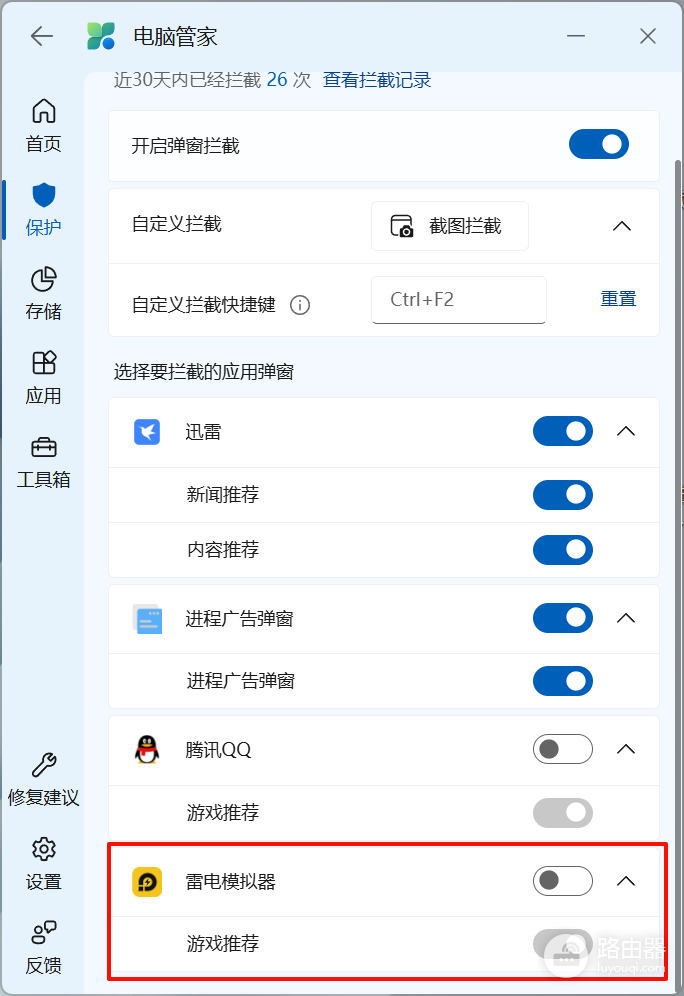
通过手动清理注册表中的残留条目是解决此显示异常最直接的方法。
1. 定位并删除软件残留键值
注册表是windows存储安装信息的仓库,即便文件删除了,只要仓库里的“记录单”还在,系统工具就会持续读取。
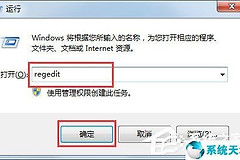
1、同时按下键盘上的Win + R键,输入 regedit 并回车打开注册表编辑器。
2、点击上方菜单栏的“编辑”,选择“查找”。
3、在输入框中输入应用的关键词(如:雷电 或 leidian),勾选“项”、“值”和“数据”。
4、找到与软件相关的文件夹或条目后,右键点击并选择“删除”。
5、按下F3键继续查找下一个,直到系统提示“搜索完毕”。
2. 检查系统软件安装列表注册表
除了全局搜索,重点检查以下两个存放软件卸载信息的路径,这是微软电脑管家读取列表的核心位置:
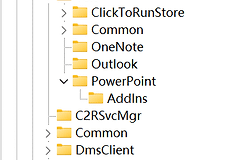
HKEY_LOCAL_MACHINE\SOFTWARE\Microsoft\Windows\CurrentVersion\Uninstall
HKEY_CURRENT_USER\Software\Microsoft\Windows\CurrentVersion\Uninstall
在上述路径下,你会看到许多由数字或英文命名的子项。逐个点击,观察右侧窗格中的 DisplayName,如果对应的软件名就是你已卸载的那款,直接删除左侧对应的整个文件夹即可。
3. 重置微软电脑管家缓存
清理完注册表后,微软电脑管家的扫描结果可能存在延迟,需要强制刷新其识别状态。
1、彻底退出微软电脑管家(在右下角托盘处右键退出)。
2、重新启动电脑,让系统重新加载注册表配置。
3、再次打开微软电脑管家,进入“弹窗拦截”功能,此时已清理的应用条目将不再显示。
如果上述操作后应用依然存在,说明软件可能注册为了系统服务。你可以通过管理员身份运行“命令提示符”,输入 sc query 查看是否有相关服务残留,并使用 sc delete服务名 进行彻底清除。