win11频繁假死无响应怎么办?系统冻结故障修复教程
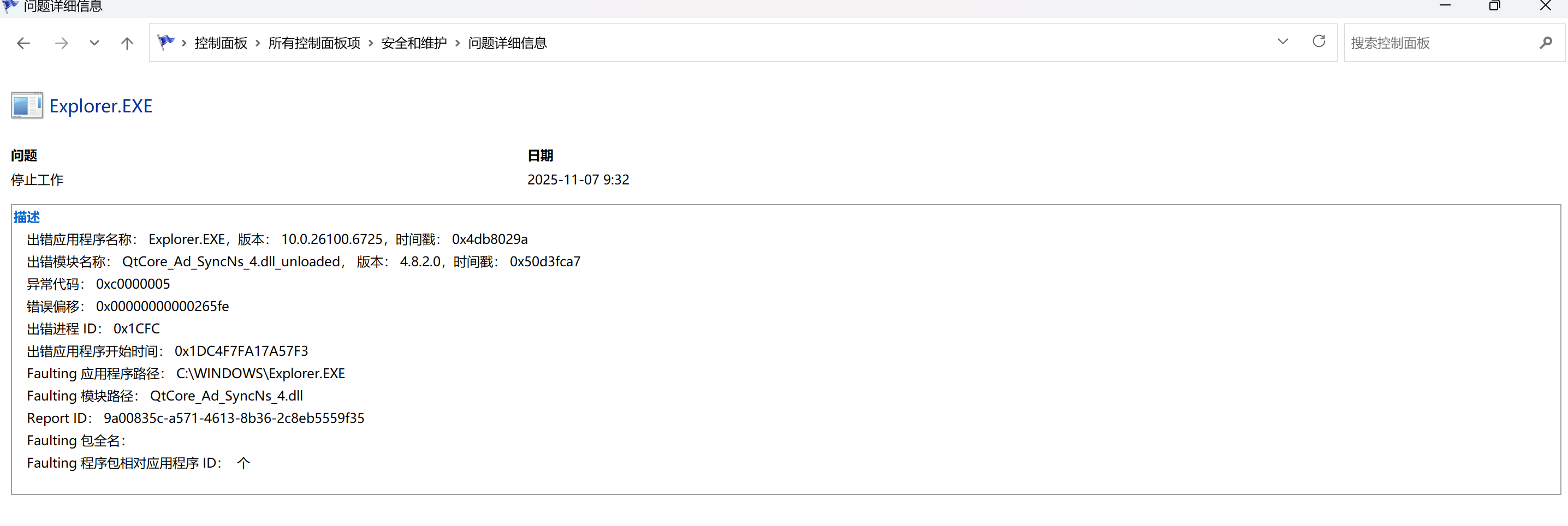
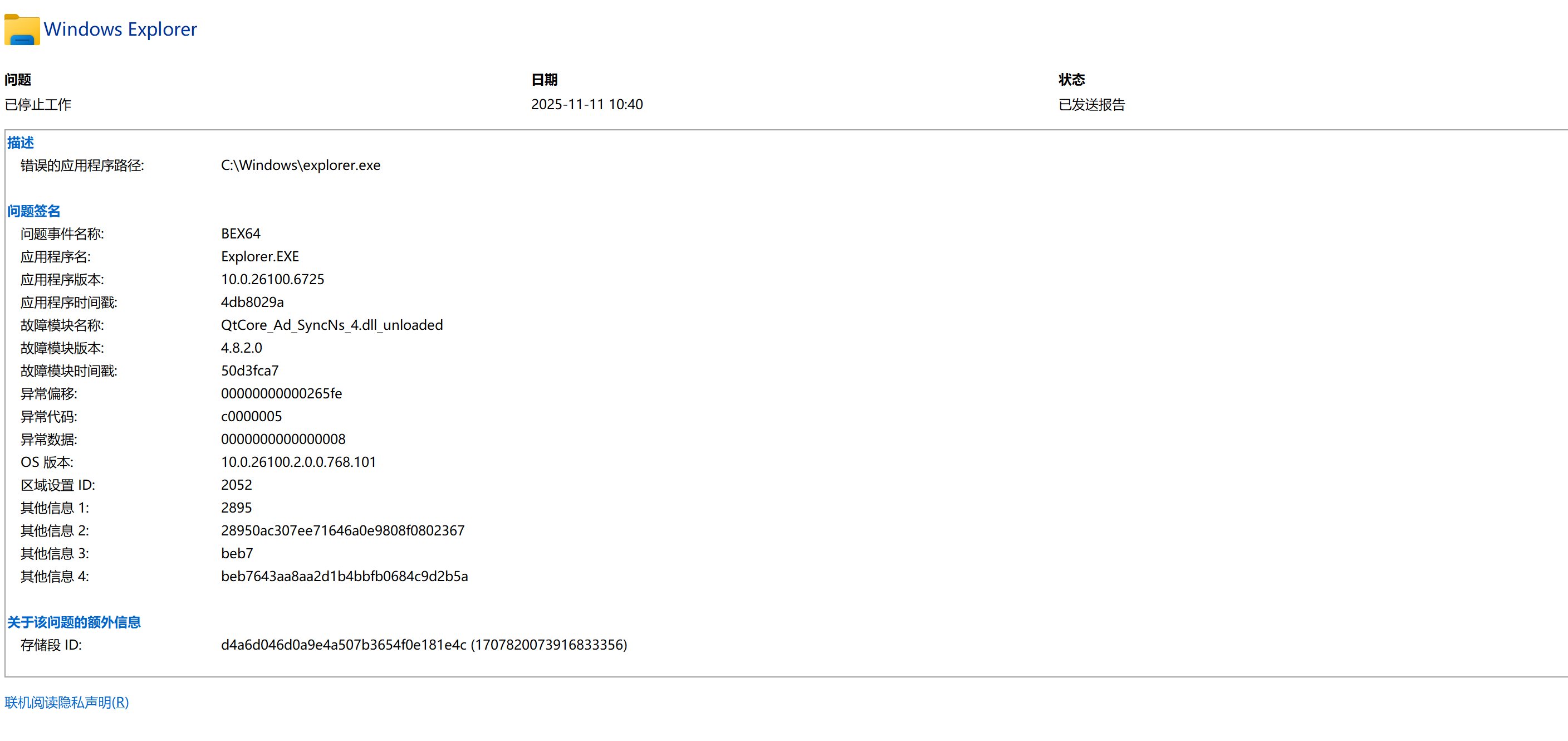
win11系统在运行过程中突然画面卡死、鼠标点击无响应,但等待片刻后又能自动恢复,这种现象通常被称为“系统冻结”。根据事件查看器的记录,此类问题往往与硬件中断(如瞬间断电)、磁盘驱动堆栈挂起或显卡驱动超时(TDR)密切相关。如果此现象循环往复,说明系统中存在某个服务组件或硬件驱动在尝试调用资源时发生了阻塞。
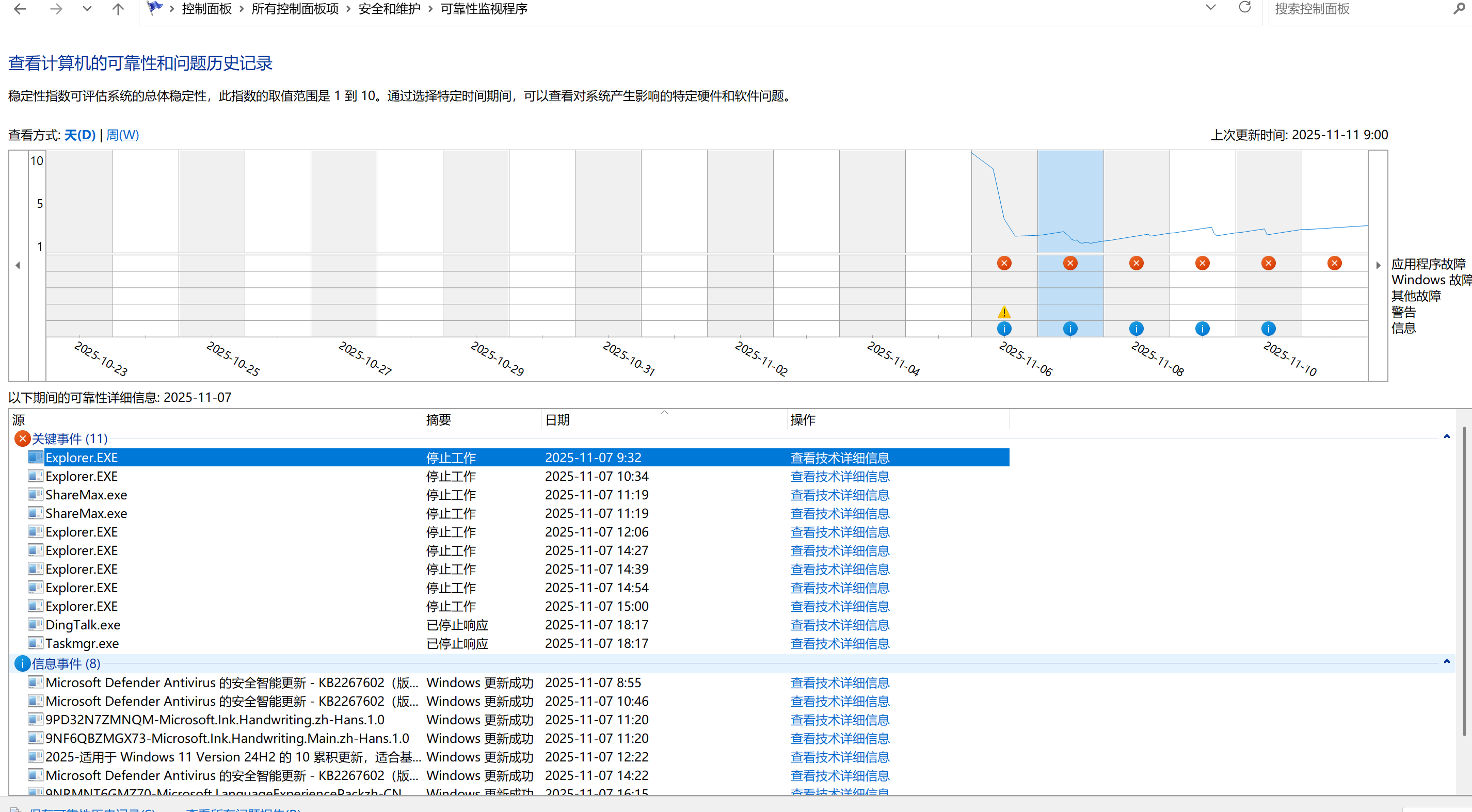
通过排查事件查看器的严重错误日志并重置电源管理配置是定位并解决系统假死最有效的方法。
一、 导出并分析系统事件日志
首先需要确认卡死瞬间系统后台记录了什么错误。
1、右键点击“开始”,选择事件查看器。
2、依次展开“windows日志”>“系统”。
3、在右侧点击“筛选当前日志”,勾选“严重”、“警告”和“错误”。
4、观察在卡死发生的时间点,是否存在Kernel-Power 41或Display相关的错误记录。如果是 Display 报错,说明是显卡驱动重置导致的假死。
二、 调整电源管理排除硬件睡眠冲突
很多假死现象是因为硬盘或PCIe设备进入了低功耗状态,但在唤醒时响应超时导致的。
1、按下Win + S搜索并打开“编辑电源计划”。
2、点击“更改高级电源设置”。
3、找到PCI Express->链路状态电源管理,将其设置为“关闭”。
4、找到硬盘->在此时间后关闭硬盘,设置为“0”(即从不)。
5、这种操作可以防止硬件因频繁进入省电模式而引发的系统总线挂起。
三、 修复系统核心组件镜像
如果假死是由于系统文件损坏引起的,使用DISM工具重构映像可以打通受损的逻辑链路。
1、以管理员身份打开终端(PowerShell)。
2、依次执行以下指令(每行执行完后再输入下一行):
dism /online /cleanup-image /scanhealth
dism /online /cleanup-image /restorehealth
sfc /scannow
四、 检查磁盘健康度与驱动更新
磁盘坏道或SATA/NVMe驱动版本过旧也是诱发无响应的高频原因。
更新驱动:前往电脑官网下载最新的芯片组驱动(Chipset)和磁盘控制器驱动。
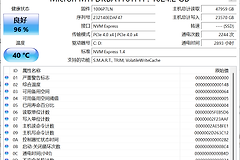
物理检查:使用CrystalDiskInfo等工具查看磁盘健康状态。如果出现“警告”或“0E错误”,说明是磁盘物理寿命到期导致的读取指令堆栈溢出。
执行系统文件的完整性修复并关闭硬件节电功能是解决win11随机无响应最直接的手段。若问题依旧,建议尝试“干净启动”模式以排除第三方杀毒软件或流氓插件在后台对文件索引的频繁锁定。