win11窗口标题栏闪烁怎么办?photoshop及软件界面闪动修复教程
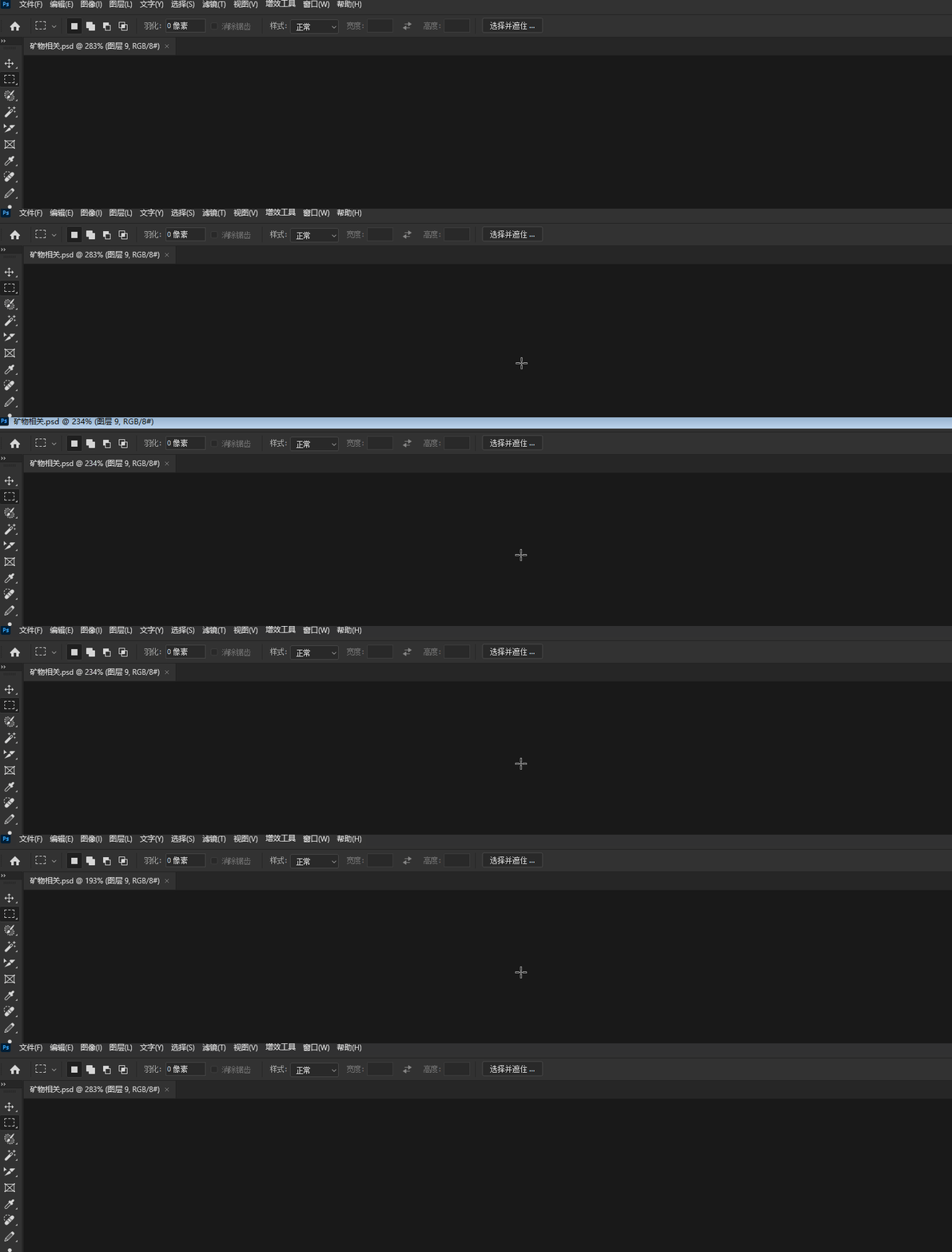
在win11系统中打开photoshop或其他常用软件时,窗口标题栏出现高频闪烁现象,这不是显卡硬件故障,而是后台安全软件的“弹窗拦截”组件与系统GUI渲染引擎产生了指令冲突。通过升级安全软件版本或执行系统干净启动,可以快速定位并打通受阻的图形显示链路。
一、 修复火绒弹窗拦截冲突
根据大量用户反馈,火绒6.0系列的特定版本是导致标题栏闪烁的核心诱因。其弹窗拦截功能在尝试捕捉广告位时,会错误地频繁刷新活动窗口的焦点。
1、检查版本号:如果你的火绒版本为6.0.7.9,请立即执行手动更新。
2、执行升级步骤:
2-1、右键点击托盘图标,暂时退出火绒安全。
2-2、再次启动并检查更新,更新版本升级至6.0.7.10或更高。
2-3、重启弹窗拦截组件,查看标题栏是否恢复正常。
二、 执行windows干净启动排查
如果未使用火绒,说明有其他第三方后台程序在干扰窗口焦点。通过屏蔽非微软服务可以有效锁定冲突源。
1、按下 win + R 键,输入 msconfig 并回车。
2、在“服务”选项卡中,务必勾选“隐藏所有Microsoft服务”。
3、点击“全部禁用”。
4、转到“启动”选项卡,点击“打开任务管理器”,将所有第三方启动项设置为“禁用”。
5、重新启动电脑,观察闪烁是否消失。
如果干净启动后问题解决,可以逐个恢复启动项,找出那个导致程序闪退或界面失焦的特定软件。
三、 显卡驱动与系统更新回滚
当系统图形组件挂起时,重置显示驱动堆栈也是一种常用的补救方法。
快捷键重置:尝试按下 Win + Ctrl + Shift + B。此时屏幕会黑屏一秒并发出蜂鸣音,这会强制重启显卡驱动而无需重启电脑。
回滚质量更新:如果是最近更新windows后出现的问题,进入设置 > windows更新 > 更新历史记录 > 卸载更新,尝试移除最近安装的质量更新包。
针对photoshop用户,如果闪烁仅在绘图区出现,请进入PS的“首选项 > 性能”,尝试关闭“图形处理器加速”或将绘图模式改为“基本”,以规避驱动层级的渲染偏移。