win11运行一段时间后新窗口冻结怎么办?系统无响应修复教程
更新时间:2026-03-27 16:09
当win11电脑连续运行超过30分钟后,如果启动设置或chrome等任何新进程都卡在启动界面且无法操作,通常意味着系统组件映射或映像文件出现了损坏。这种现象在任务管理器中往往观察不到cpu或内存的异常波动,因为问题核心在于系统底层服务组件挂起,而非硬件负载过载。通过重构系统镜像文件与修复组件分发权限可有效打通数据传输链路。
1. 执行系统组件在线修复
如果windows核心文件出现逻辑错误,使用内置的部署映像管理工具是恢复系统响应最直接的手段。
a.点击任务栏的搜索图标,输入cmd,选择“以管理员身份运行”。
b.在命令提示符中依次输入以下三条指令,每输入一条请按下回车键并等待进度条完成:
Dism /Online /Cleanup-Image /ScanHealth
Dism /Online /Cleanup-Image /CheckHealth
Dism /Online /Cleanup-Image /RestoreHealth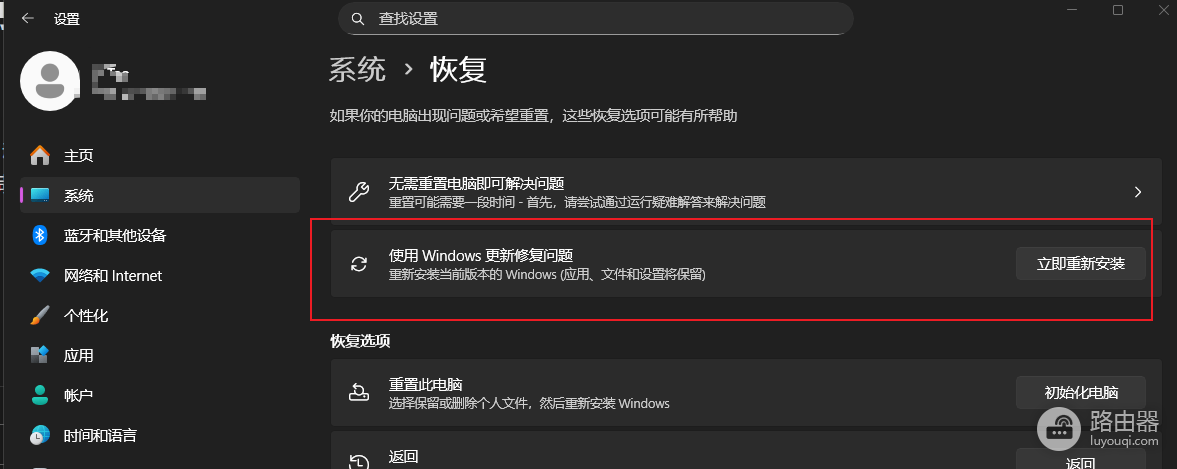
2. 扫描并修复损坏的系统文件
在完成映像修复后,需要对本地受保护的系统文件进行全量扫描,以替换掉那些导致窗口冻结的损坏副本。
继续在管理员权限的命令提示符中输入以下指令:
sfc /scannow这个过程会检查所有重要的系统文件。如果扫描结果显示“已发现损坏文件并成功修复”,请重新启动电脑观察冻结现象是否消失。
3. 重置系统应用服务状态
如果修复完文件后问题依旧,可能是某些后台服务在运行一段时间后进入了死锁状态。
1、按下快捷键 Win + R,输入 services.msc 并回车。
2、找到Windows Management Instrumentation服务,右键选择“重新启动”。
3、检查App Readiness服务,如果此服务处于“禁用”状态,请将其更改为“手动”。
这种“运行一段时间后冻结”的特征有时也与显卡驱动的电源管理模式有关。如果执行上述修复后仍无改善,建议在显卡控制面板中将“电源管理模式”更改为“最高性能优先”,以防止显示驱动在低负载切换时触发组件挂起。
相关推荐