win11已登录但微软账户网页显示“看不到任何设备”怎么办?
更新时间:2026-03-26 16:12
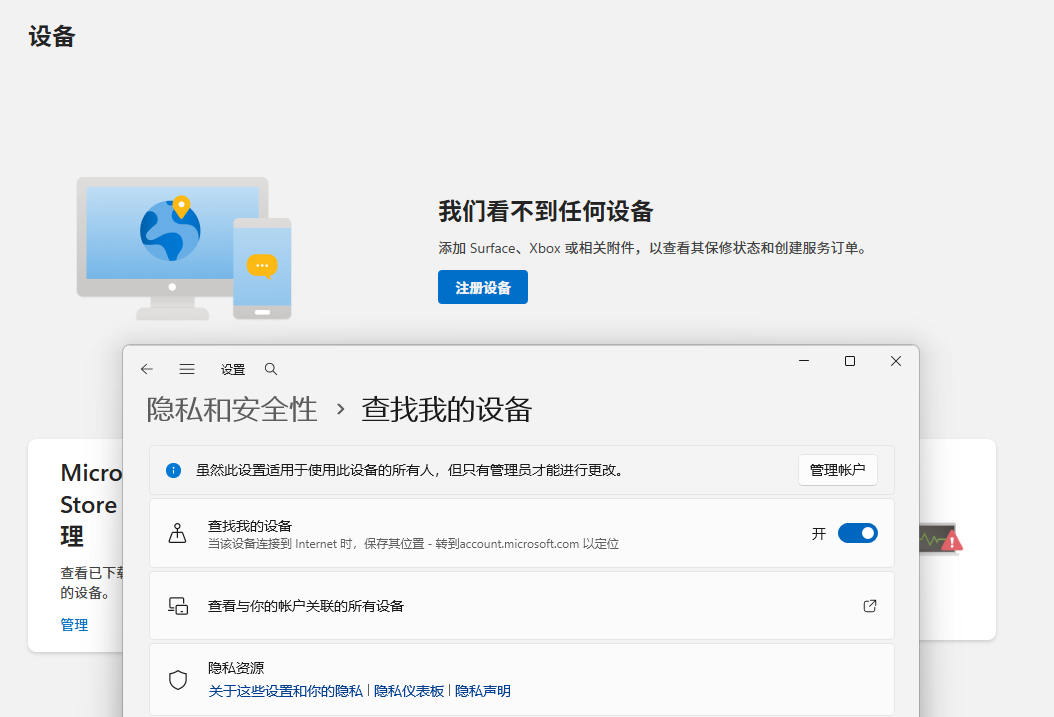
在win11系统中明明已经登录了微软账号,并手动开启了“查找我的设备”功能,但在浏览器访问Microsoft账户管理页面时却提示“我们看不到任何设备”。这种情况通常是由微软云端服务器的元数据同步延迟、系统内部的“查找设备”服务组件挂起,或是本地账户身份验证令牌过期引起的。通过重置本地同步状态并重新触发地理位置上报,可以有效恢复网页端的设备可见性。
一、 重新激活“查找我的设备”服务
即便系统设置显示为“开启”,其后台服务可能并未成功向云端发送心跳包。我们需要通过反复切换状态来强制触发一次数据上报。
1、进入设置 > 隐私和安全性 > 查找我的设备。
2、将“查找我的设备”选项开关关闭。
3、重启电脑。
4、重新回到此页面,将开关开启。
5、确认设置 > 隐私和安全性 > 位置中的“定位服务”和“允许应用访问你的位置”均已开启。
二、 修复微软账户的身份验证令牌
如果本地系统认为你已登录,但云端校验失效,网页端就无法读取到当前设备。
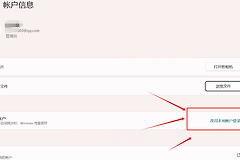
1、打开设置 > 账户 > 账户信息。
2、如果看到“验证”或“修复账户”的文字提示,请点击并按照提示完成密码或验证码验证。
3、如果没有提示,可以尝试切换为“本地账户登录”,重启后再重新切换回“微软账户登录”。
三、 清理并重置Microsoft Store缓存
微软账号的设备关联与应用商店的底层组件密切相关。
1、按下 win + R 键,输入 wsreset.exe。
2、等待黑色窗口自动关闭,应用商店会自动弹出。
3、在商店中点击头像,检查当前登录的账号与网页端是否完全一致。