win11窗口出现黑框怎么办?windows高对比度主题关闭方法
更新时间:2026-03-27 10:00
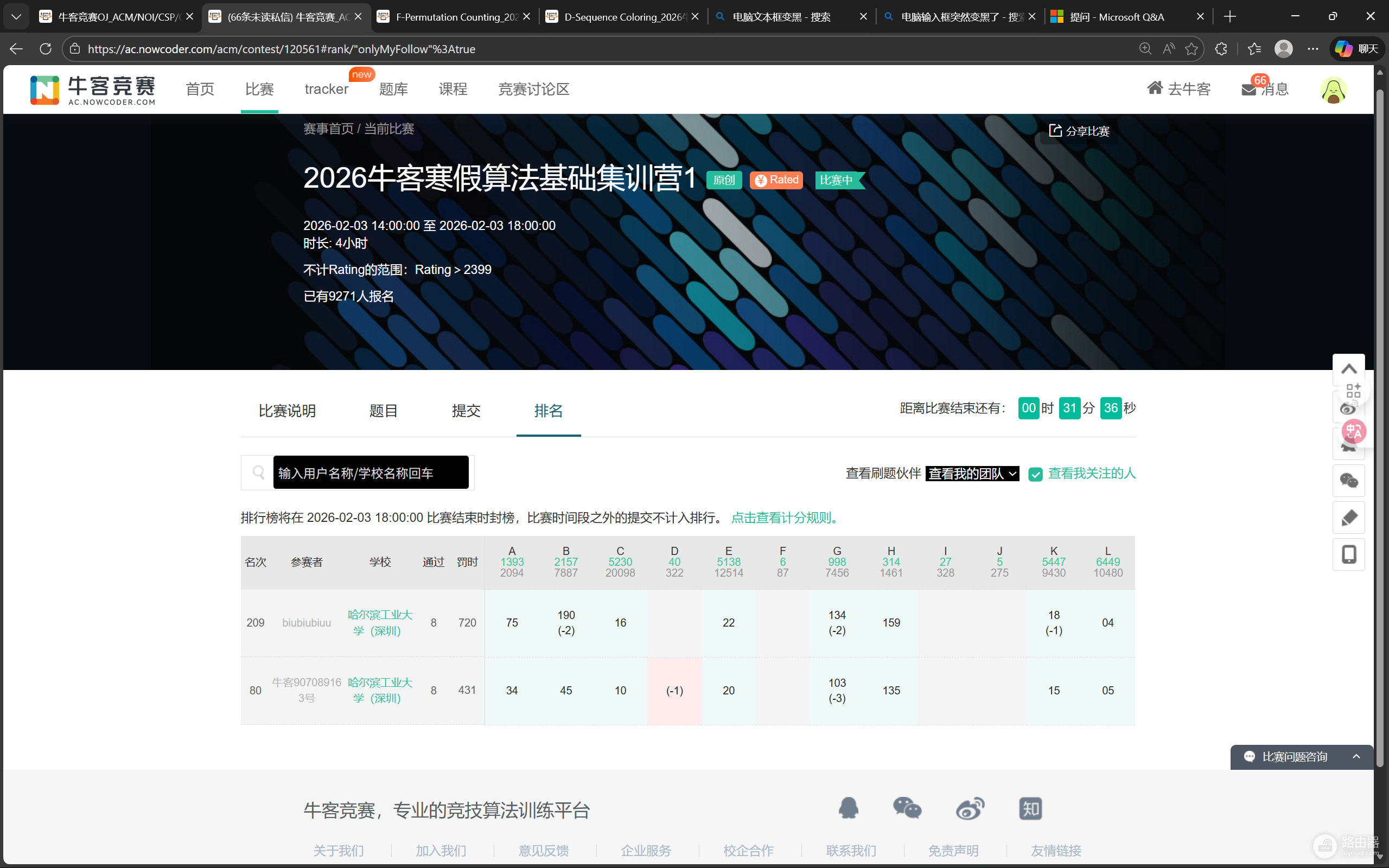
windows系统界面如果突然在按钮、输入框或窗口边缘出现明显的黑框或粗线,通常是由于系统误触开启了“高对比度主题”或辅助功能中的视觉增强模式。这种情况并非显卡故障,通过重置个性化颜色方案或切换回默认系统主题即可恢复正常的视觉效果。
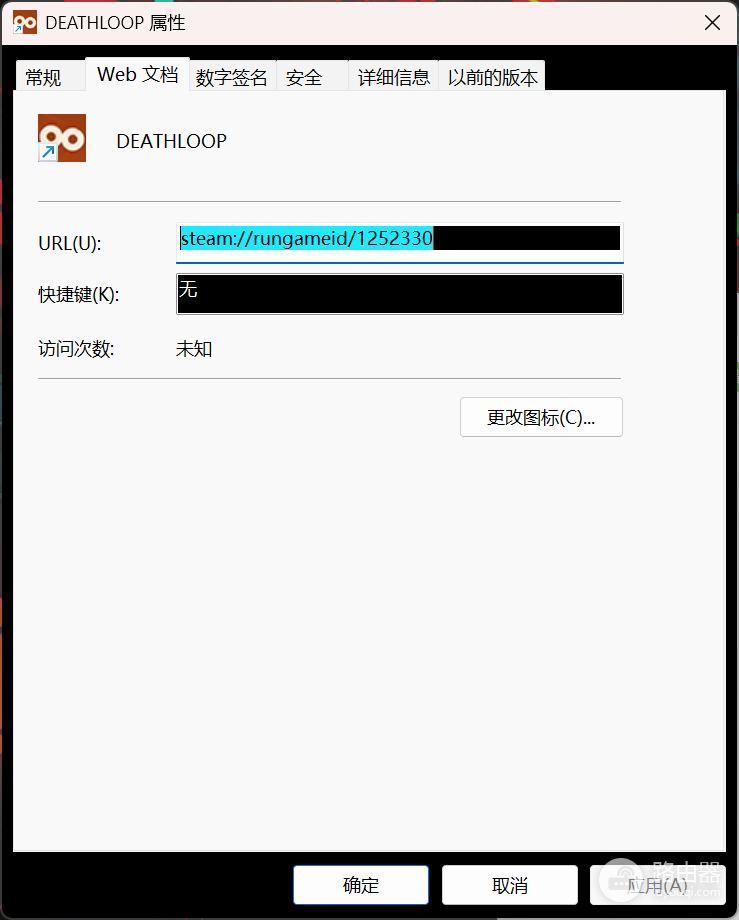
一、 禁用对比度主题模式
这是导致界面出现黑框最常见的原因,高对比度模式会为了提升辨识度而强制给所有元素加上深色边框。
1、打开设置应用。
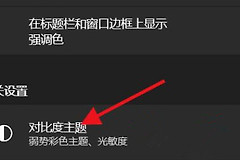
2、定位到辅助功能->对比度主题。
3、如果此项已启用(显示为“水生”、“沙漠”等名称),请将其下拉菜单更改为无并点击应用。
二、 切换默认的windows主题
如果对比度设置显示为关闭,但黑框依然存在,说明当前的个性化主题文件可能发生了配置冲突,建议重置底层渲染样式。
步骤:进入设置->个性化->主题。
操作:在列表中手动选择一个名为windows (轻量)或windows (深色)的官方默认主题。
切换主题会强制重写桌面窗口管理器(DWM)的渲染规则。如果这个操作消除了黑框,说明之前使用的第三方主题或壁纸软件修改了系统边框色值。
三、重置颜色模式与透明效果
部分黑框现象是由“深色/浅色模式”切换不彻底导致的资源管理器缓存错误。
1、在设置->个性化->颜色中,尝试将“选择模式”先切换为浅色,等待界面刷新后再切换回深色或你喜欢的模式。
2、检查下方的透明效果开关,尝试将其关闭再开启。
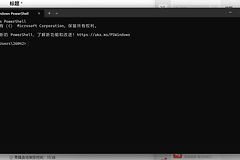
通过这种“动宾驱动”的色彩重载,可以有效打通由于系统UI渲染器挂起导致的视觉异常。如果这些常规设置均无效,通常只需重启explorer.exe进程即可让异常的边框线消失。