任务栏透明怎么恢复正常?先检查透明效果和对比度主题
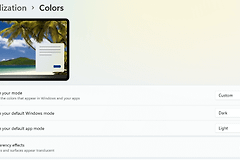
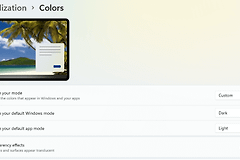
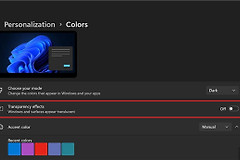
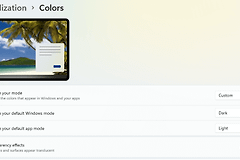
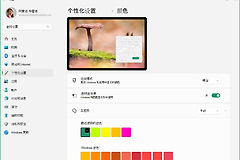
任务栏变得半透明、发灰或颜色怪异,打开【设置】→【辅助功能】→【视觉效果】,关闭【透明度效果】。微软说明,关闭这个开关会让窗口背景更不透明。回到桌面后,任务栏底色变实、图标边缘重新清楚,就说明显示已经恢复到正常的可判断状态。
任务栏透明先这样恢复
1、关闭透明度效果
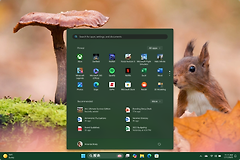
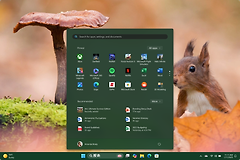
进入【设置】→【辅助功能】→【视觉效果】,找到【透明度效果】并关闭。别只盯着设置页的开关,回到桌面看看任务栏。开始菜单、任务栏和窗口背景不再透出壁纸,说明当前显示已经更不透明。
2、按自己的习惯决定是否开启
喜欢轻微半透明效果,待任务栏恢复正常后重新打开开关。图标和文字保持清晰、背景没有变成完全看不见的状态,就是正常视觉效果。整条任务栏又像被清空颜色时,让该开关保持关闭,转而处理下面的主题设置。
对比度主题会改变整套界面颜色
透明感和颜色异常同时出现,打开【设置】→【辅助功能】→【对比度主题】,在下拉菜单中选择【无】并点【应用】。Windows短暂显示“请稍候”后,颜色会回到默认状态。
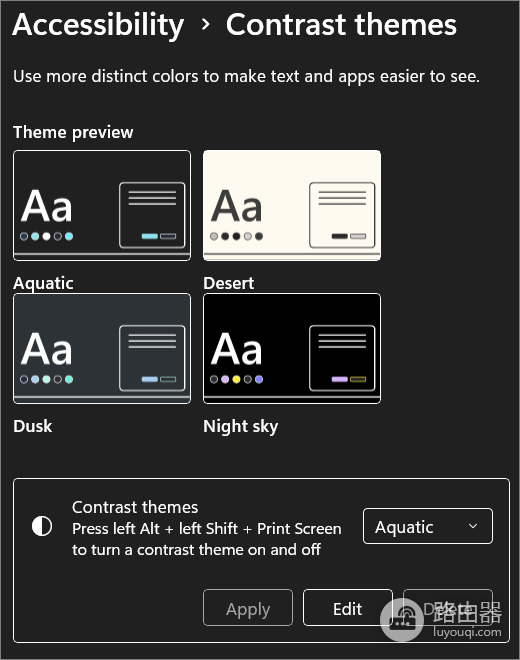
图中展示的是对比度主题设置页,主题预览和底部的应用按钮就是要定位的位置。截图为英文界面,默认项显示为None。应用完成后回到桌面,任务栏背景、图标和文字的对比度会与普通主题一致。
对比度主题用于增强阅读可见性,并非系统故障。它启用后会主动改用一组颜色,所以任务栏会显得与平时不同。这里已经选【无】但仍觉得任务栏杂乱,到【设置】→【个性化】→【任务栏】收起不需要显示的项目,避免把图标过多误认为透明效果失灵。
系统设置没有生效时,排除外部样式
关闭透明度效果并退出对比度主题后,任务栏仍完全透明,或者每次重启都会被改回去,说明任务栏美化工具、主题补丁或外壳增强程序仍在接管样式。系统开关已经改变,后台程序仍会重新写入自己的颜色和透明度设置。
- 从系统托盘退出近期使用过的任务栏美化工具,观察任务栏是否立刻恢复。
- 确定是某个工具造成后,在它的设置中恢复默认配置,或到【设置】→【应用】卸载,避免多个同类工具同时接管任务栏。
- 设置已经改好但桌面还保留旧样式,按Ctrl+Shift+Esc打开任务管理器,选中Windows资源管理器并重新启动,让任务栏重新加载。
重启资源管理器时桌面和任务栏会短暂消失,已打开的普通应用不会因此关闭。重新加载后观察透明度和颜色。黑屏、闪烁或图标持续消失属于另一类显示问题,应转向显卡驱动、系统更新或最近安装的软件排查,不必继续来回切换透明效果。