excel导入google sheet报错“凭证无法验证”?power query权限解决方法
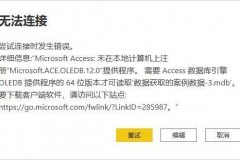
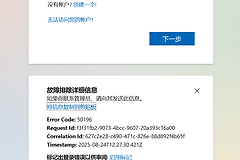
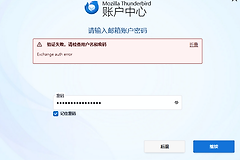
在excel中使用power query(PQ)通过web连接导入google sheet数据时,如果设置了“受限访问”,常会遇到 we couldn't authenticate with the credentials provided 的报错提示。这个问题的本质在于google的身份验证机制与excel的常规web抓取工具之间存在协议不匹配,导致即使输入了正确的账号也无法通过验证。
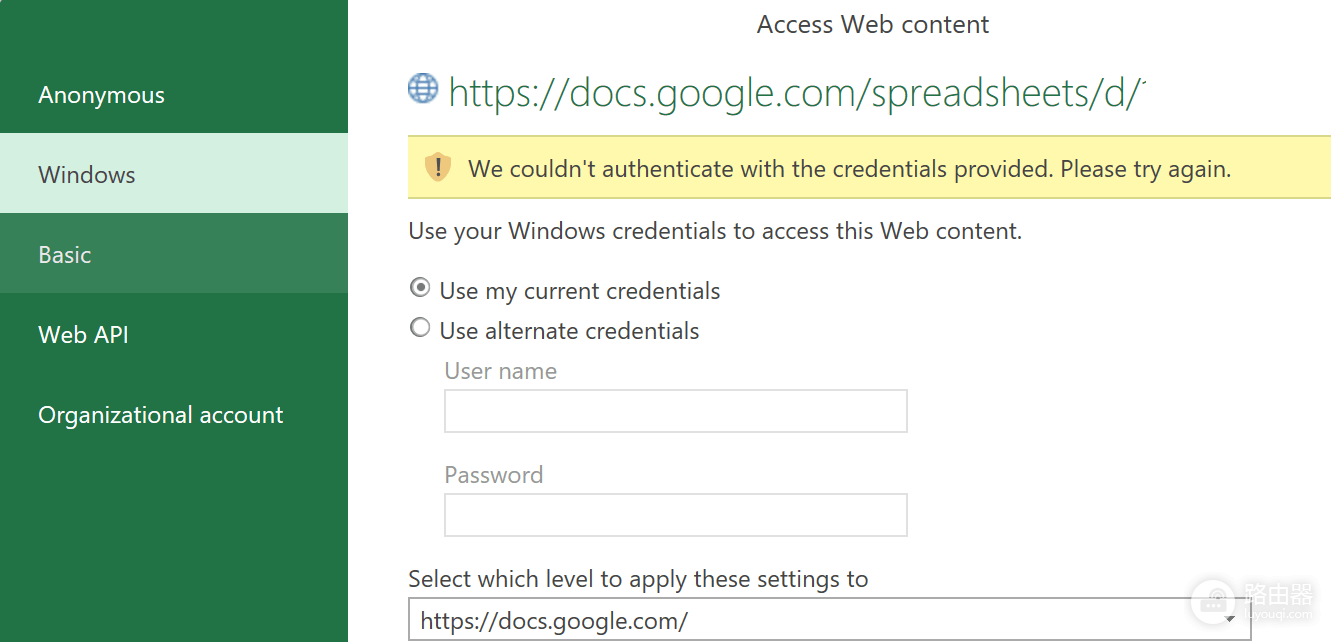
执行以下对策可有效解决power query的数据抓取凭证问题。
一、使用Google官方连接器(推荐)
如果你使用的是新版excel 365,microsoft已经内置了专门针对google sheets的连接器,这比手动修改链接后使用“来自Web”的方法更稳定,且支持OAuth验证。
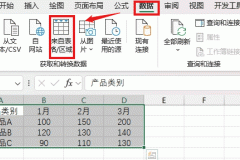
打开路径:在excel中点击“数据”>“获取数据”>“自其他源”>“来自Google Sheets”。
输入链接:直接复制原始的google sheet浏览器地址,无需手动替换 export?format=xlsx 后缀。
身份验证:在弹出的窗口中选择“组织账户”或“登录”,这会引导你通过浏览器完成正常的google账号登录流程。
二、权限降级绕过验证
如果因为公司环境限制无法使用专用连接器,只能通过Web链接抓取,那么“链接所有人可见”是目前的硬性前提。
当google sheet设置为“受限”时,下载请求必须携带合规的身份令牌(Token)。而excel的“从Web导入”功能属于匿名或基础身份验证,无法承载google复杂的登录态。如果出于数据安全考虑不能公开链接,建议将数据转存至组织内的sharepoint或onedrive。
三、混合语言反馈与专业频道支持
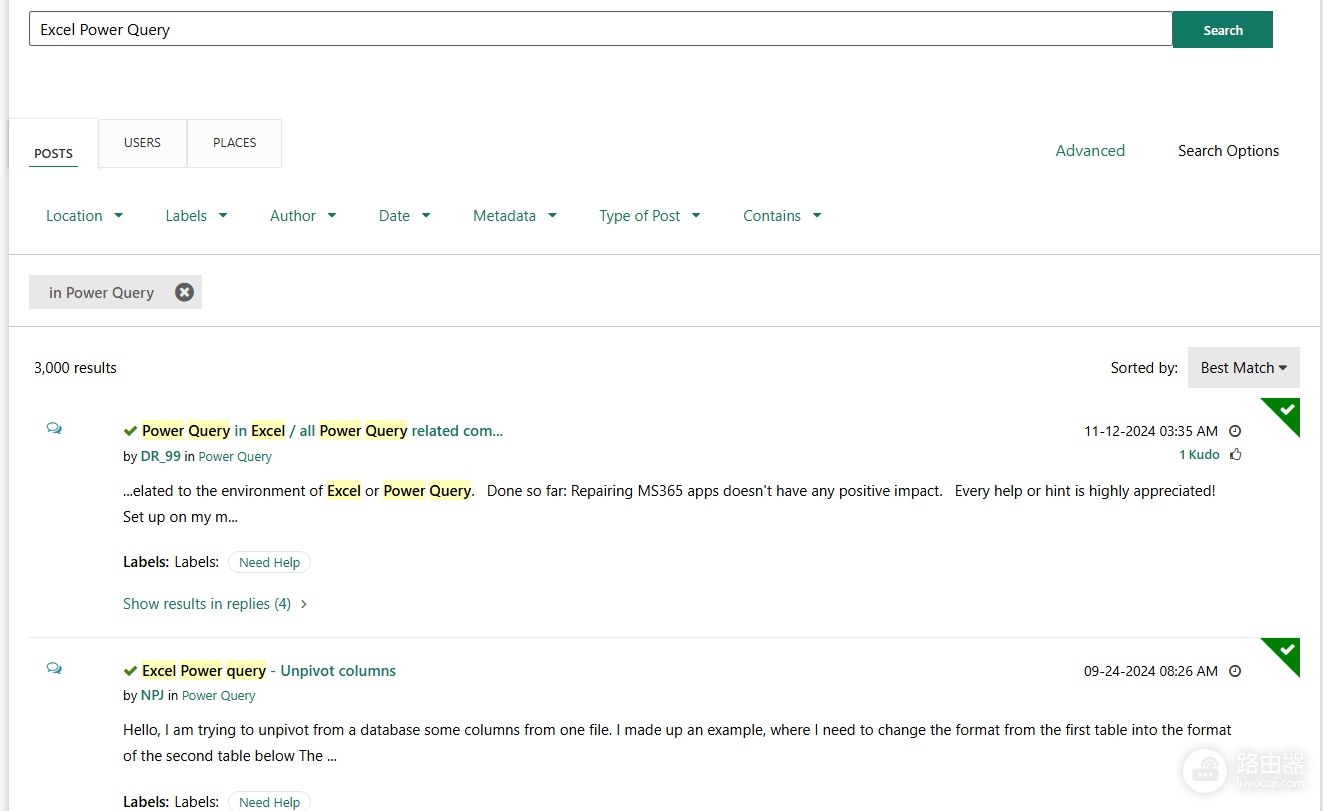
由于power query的底层引擎在excel、power BI及microsoft fabric中是通用的,复杂的身份验证问题往往在专门的PQ社区有更成熟的脚本方案。
前往专业论坛求助
建议将问题发布至 Power Query社区。发布时如果使用中文,建议同时附带一份英文翻译,以便全球专家协助你调试特定的连接字符串。
四、清除旧的凭证记录
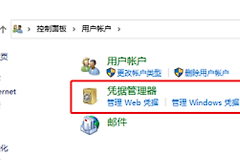
如果之前尝试过错误的登录方式,excel可能会缓存失效的凭证,导致后续尝试一直失败。
1、在excel中进入“数据”>“获取数据”>“查询选项”。
2、选择“数据源设置”,在列表中找到google相关的域名地址。
3、点击“清除权限”,然后重新发起连接。
通过使用专用的google sheets连接器并配合“数据源设置”中的权限清理,大多数“凭证无法验证”的错误都能得到解决。如果必须维持“受限”模式且连接器无效,可能需要借助google apps script编写自定义的API接口。