win11打开存储设置弹出CLSID弹窗怎么办?UAC提权修复方法
在windows 11系统中打开“设置 > 系统 > 存储”板块时,频繁跳出指向 Microsoft Windows CLSID: [41893B47-EA35-4105-A948-BFAC619CBE48] 的用户账户控制(UAC)确认框,这是因为微软在2026年1月的更新(如KB5074105)中引入了新的安全机制。系统只要授权用户能访问底层系统文件和执行清理任务,会在进入存储页面时强制触发管理员权限校验。
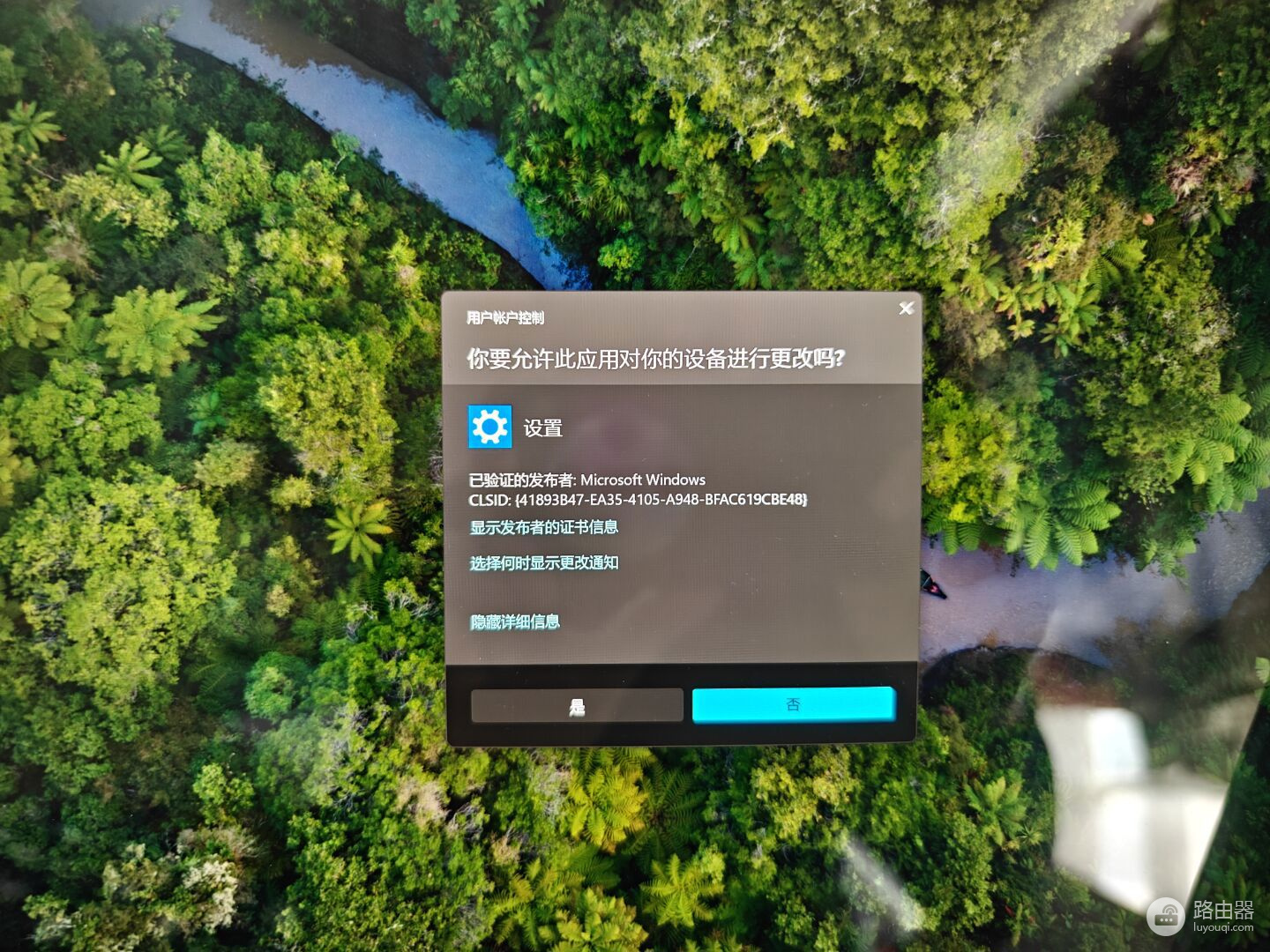
为什么会弹出这个对话框?
这个CLSID编号对应的是windows内部的磁盘占用计算与存储管理组件。由于存储设置页面需要执行以下高权限操作,系统会判定其为管理员级别行为:
1、扫描系统保留空间与虚拟内存。
2、计算跨用户的应用数据占用。
3、执行“存储感知”自动清理任务。
4、删除临时文件与系统冗余补丁。
如何减少弹窗干扰(修改UAC级别)
如果你觉得频繁确认过于繁琐,可以通过调整用户账户控制级别来静默此提示。但需要注意,这会同时降低恶意软件在系统中静默安装的拦截能力。
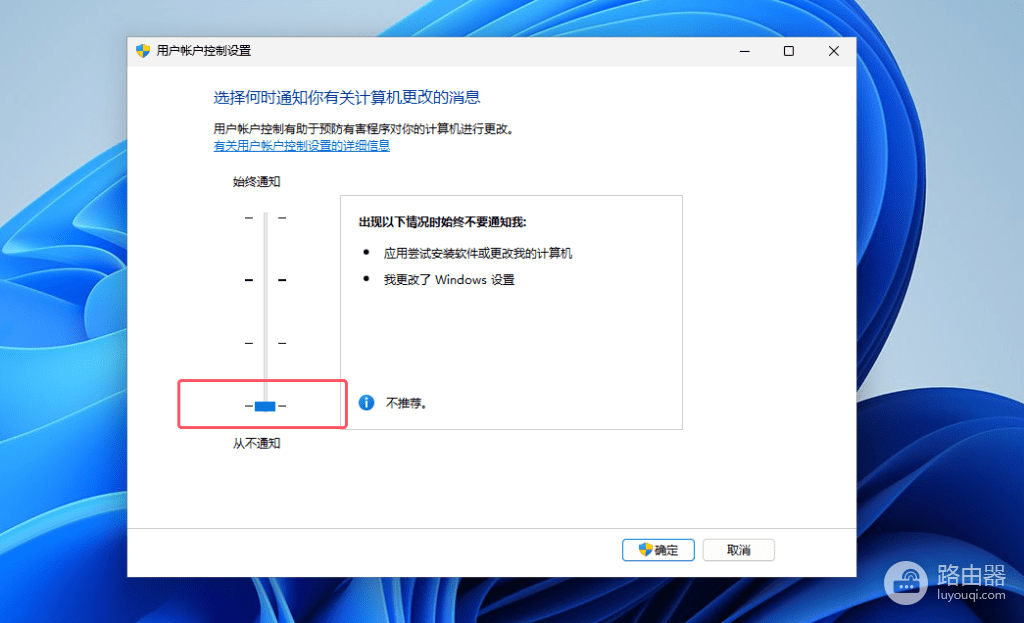
1、进入账户设置:点击开始菜单,搜索并打开“更改用户账户控制设置”。
2、调整滑块位置:将左侧的滑块向下移动一格,调整为“仅当应用尝试更改我的计算机时通知我(不降低桌面亮度)”。
3、保存修改:点击确定。在此之后,打开存储设置时将不再强行中断当前桌面操作进行询问。
彻底禁用的风险预判
虽然将滑块拉至最底部的“从不通知”可以彻底消除这个CLSID弹窗,但这相当于让windows的安全防线门户大开。
1、权限失控:恶意软件可以无需你点击确认,就私自修改注册表或安装驱动程序。
2、防火墙绕过:部分病毒可以利用这种静默提权环境直接关闭系统自带的安全防护。
如果只是为了打开存储页面省去一次点击,将滑块调至“不降低桌面亮度”的档位是平衡体验与安全性最直接的手段。通过这种方式,系统依然保留了校验逻辑,但不会再产生那种强烈的视觉打断感。