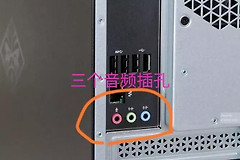
AUDIODG.EXE报错导致电脑没声音怎么办?音频隔离程序崩溃修复教程
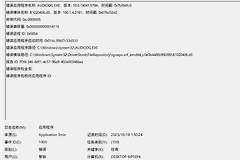
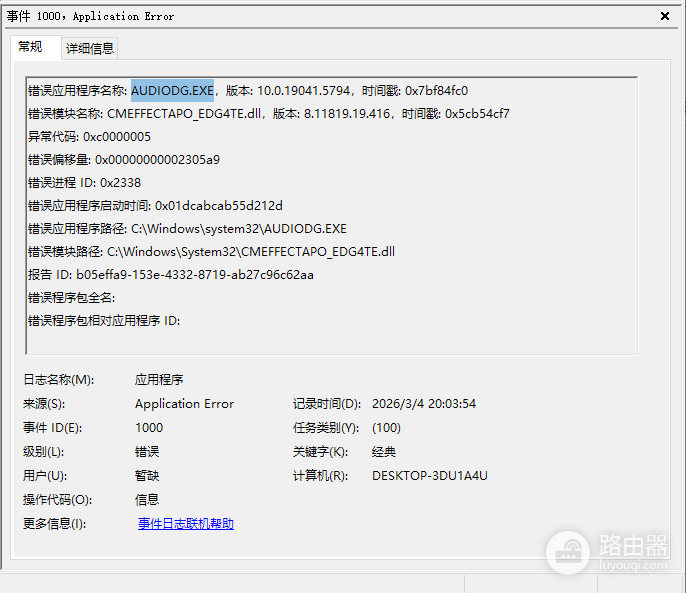
AUDIODG.EXE(Windows音频设备图形隔离)报错并伴随声音突然消失,通常是由于第三方音效驱动或外置声卡插件中的 CMEFFECTAPO_EDG4TE.dll 等动态链接库发生冲突所致。当此进程崩溃时,Windows音频服务会为了保护系统稳定性而自动停止输出,导致用户必须重启音频服务才能恢复声音。
移除冲突的音效驱动与插件
崩溃日志显示的CMEFFECTAPO_EDG4TE.dll文件并非Windows系统自带组件,它通常属于特定的声卡管理软件或音效增强套件。彻底卸载这些干扰项是杜绝报错的最直接手段。
1、右键点击开始菜单,选择设备管理器。
2、展开声音、视频和游戏控制器,右键点击声卡设备(如Realtek High Definition Audio或外置声卡名称)。
3、选择卸载设备,并务必勾选尝试删除此设备的驱动程序选项。
4、打开控制面板的“卸载程序”,检查并删除任何与音效控制、虚拟环绕声或外置声卡配置相关的App插件。

禁用音频增强功能
如果外置游戏声卡的控制软件必须保留,可以通过禁用Windows系统的原生增强设置来规避进程间的指令冲突。
1、进入设置:在任务栏右下角右键点击喇叭图标,选择声音设置>更多声音设置。
2、修改属性:在“播放”选项卡下找到当前使用的输出设备,右键点击进入属性。
3、取消增强:切换到增强(Enhancements)选项卡,勾选禁用所有增强功能。对于外置声卡,还需在高级选项卡中尝试降低采样率(如调至24位, 48000Hz)。

执行干净启动定位干扰源
由于此报错具有随机性,可能是某个后台服务在特定场景下触发了音频隔离进程的内存溢出。
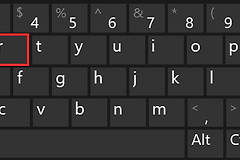
1、按下Win + R键,输入msconfig并回车。
2、在服务选项卡中,勾选隐藏所有Microsoft服务,然后点击全部禁用。
3、重新启动电脑并正常使用。如果报错不再出现,说明故障确实由某个第三方后台程序引起。
对于组装机用户,如果使用了带驱动的外置游戏声卡,建议优先使用Windows自带的类驱动(Class Driver),而非厂商提供的复杂控制套件,这样能显著提升AUDIODG.EXE进程的运行稳定性。
通过清理冲突的DLL模块并重置驱动堆栈,可以有效解决音频隔离程序的崩溃问题。