win11开始菜单无法下滑找应用怎么办?全部应用列表找回教程
更新时间:2026-04-19 16:09
win11开始菜单如果突然无法通过下滑查看程序列表,通常是因为系统UI布局发生了版本回滚或设置了特定的显示模式。
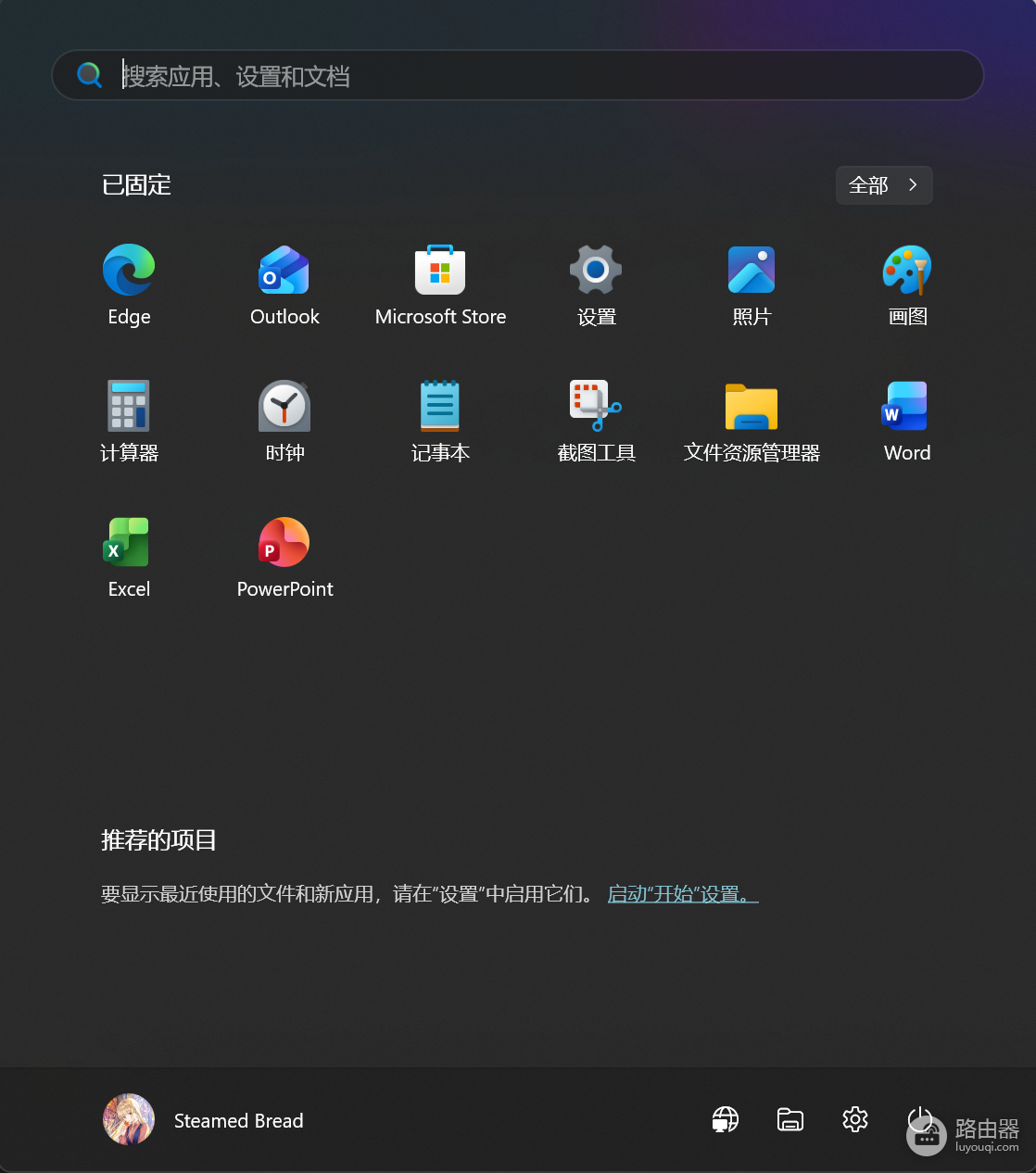
这种情况在insider预览版中较为常见,表现为原有的“全部”按钮消失,菜单仅显示固定的推荐项目。通过调整系统更新状态或直接定位右上角的隐藏入口,可以找回丢失的应用查找功能。
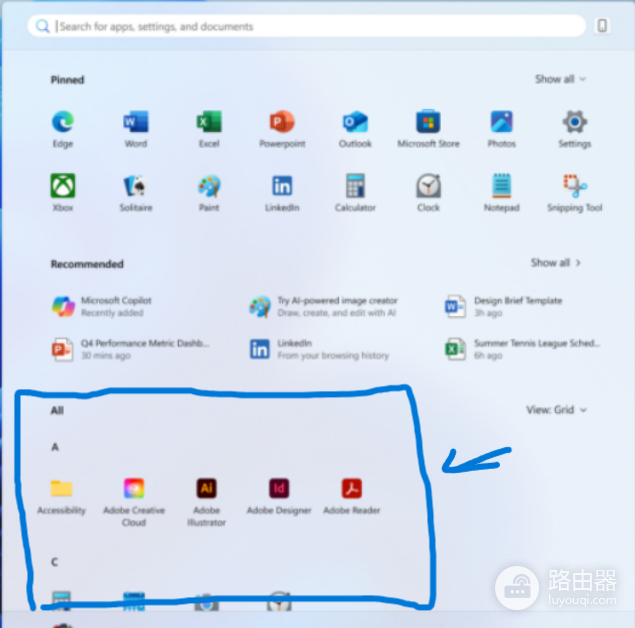
一、查找新的“所有应用”入口
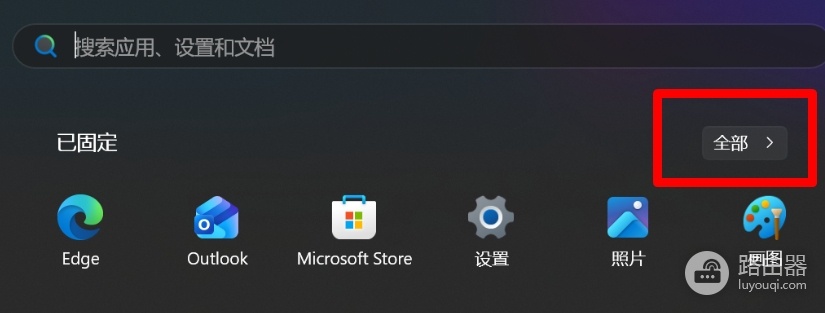
在最新的win11布局调整中,部分用户发现下滑操作被取消,取而代之的是一个静态按钮。
定位按钮:点击开始菜单后,观察右上角。
点击进入:通常会有一个标有“所有应用”或“全部”的按钮,点击这个按钮即可进入完整的字母排序列表。
二、重置windows更新与功能体验包
如果菜单布局无故退回到旧版样式,可能是windows功能体验包(Experience Pack)在后台崩溃或自动回滚。
1、打开设置->windows更新。
2、点击检查更新,安装所有系统补丁和功能包。
3、如果提示有“针对windows的配置更新”,请务必安装并重启电脑。
三、修改开始菜单显示设置
如果是因为误触了设置项导致布局改变,可以手动校正显示比例。
进入设置:在桌面空白处右键,选择“个性化”->“开始”。
调整布局:在页面顶部尝试切换“更多固定项”或“更多推荐项目”。
虽然这个设置主要改变比例,但有时能强行触发系统重绘开始菜单,从而找回消失的下滑引导逻辑。
四、重启windows资源管理器
当开始菜单出现UI异常(如按钮消失、无法下滑)时,重启外壳程序是最快捷的修复方式。
1、按下 Ctrl + Shift + Esc 打开任务管理器。
2、在进程列表中找到windows资源管理器。
3、右键点击它,选择重新启动。
执行此操作后,任务栏和开始菜单会短暂消失并重新加载,这能解决由于进程挂起导致的界面显示错误。