Win10怎么让Win11升级提示跳出来?检查资格与主动升级方法
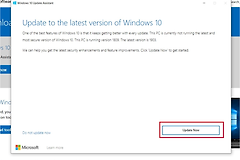
让Win10的Win11升级提示重新出现,打开【设置】→【更新和安全】→【Windows Update】,点击【检查更新】。升级入口取决于设备是否满足Win11要求,微软也会按设备分批提供升级。页面没有入口就用PC Health Check了解资格结果,再按结果等待推送或使用微软官方工具。
Win10更新Win11:让升级提示重新出现
1、打开更新页面
在Win10中进入【设置】→【更新和安全】→【Windows Update】,点击【检查更新】。页面会获取可用更新和升级资格。出现等待重启的更新或安装报错,按页面提示处理完成后再回到这里获取结果。
2、按页面状态决定下一步
页面出现Win11的下载或安装入口,直接按提示继续。暂时没有入口也不代表设备不能升级,微软说明推送时间会因设备而异。打开PC Health Check后,可查看硬件与系统版本是否达到要求。
没有升级卡片用PC Health Check判断原因
微软提供的PC Health Check能判断设备是否具备升级Win11的资格。运行后,依据结果查看当前Win10是否仍是受支持版本,以及电脑是否达到Win11的最低硬件要求。工具列出不达标项目后,围绕该项目处理,不要只凭处理器型号或内存大小猜测结论。
公司、学校或由管理员管理的电脑可能有统一的更新安排,应向管理员了解升级计划和兼容性要求,避免自行更改管理策略。硬件未达到Win11最低要求的设备不适合绕过限制安装,微软提示这种做法可能带来兼容性问题,也无法保证后续更新支持。
符合条件又不想等推送时的官方方法
1、了解Installation Assistant的前提
微软下载页提供【Windows 11 Installation Assistant】,适合在正在使用的电脑上主动升级。运行它需要Win10版本2004或更高、至少有9 GB可用磁盘空间,并且不适用于Arm架构电脑。工具会在安装前验证硬件兼容性。
2、按工具提示完成安装
从微软官方Windows 11下载页启动工具后,以管理员身份运行。硬件验证通过会显示许可条款,选择【Accept and Install】开始安装。工具准备完成后点击【Restart Now】,安装期间电脑会重启多次,不要在过程里关机。
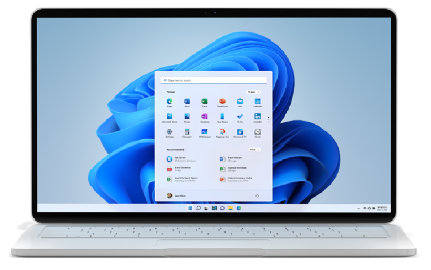
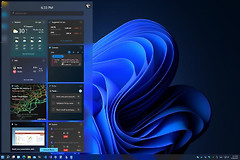
重新进入桌面后,可在【设置】→【Windows Update】查看当前更新状态,并查看网络、声音和打印设备能否正常工作。图中是微软下载页展示的Win11桌面与开始菜单,可作为完成升级后界面变化的参考,不是需要手动复刻的设置步骤。
根据结果选择等待或主动升级
- Windows Update出现升级入口,直接在更新页面下载和安装。
- PC Health Check显示条件不满足,处理结果中的具体限制后再回到更新页面。
- 设备达到要求但暂时没有入口,可等待后续推送,或使用微软的Installation Assistant主动升级。
- 设备不符合最低要求,不要强行安装Win11,以免遇到兼容性问题或失去正常更新保障。
将“更新页面有没有入口”和“设备是否符合资格”分开判断,升级提示不出现的原因会清楚得多。在兼容性通过后使用官方工具,后续排查也更有依据。