Win10怎么升级Win11?Win10升级Win11前要检查什么
Win10升级Win11,优先使用系统自带的Windows Update,操作直观,也有利于保留现有文件、应用和设置。开始前看清电脑是否满足Windows 11的最低要求,并装好Win10的待安装更新。升级入口出现后,按提示下载、安装和重启即可,安装期间多次自动重启属于正常现象。
Win10升级Win11的推荐步骤
1、了解设备是否具备升级资格
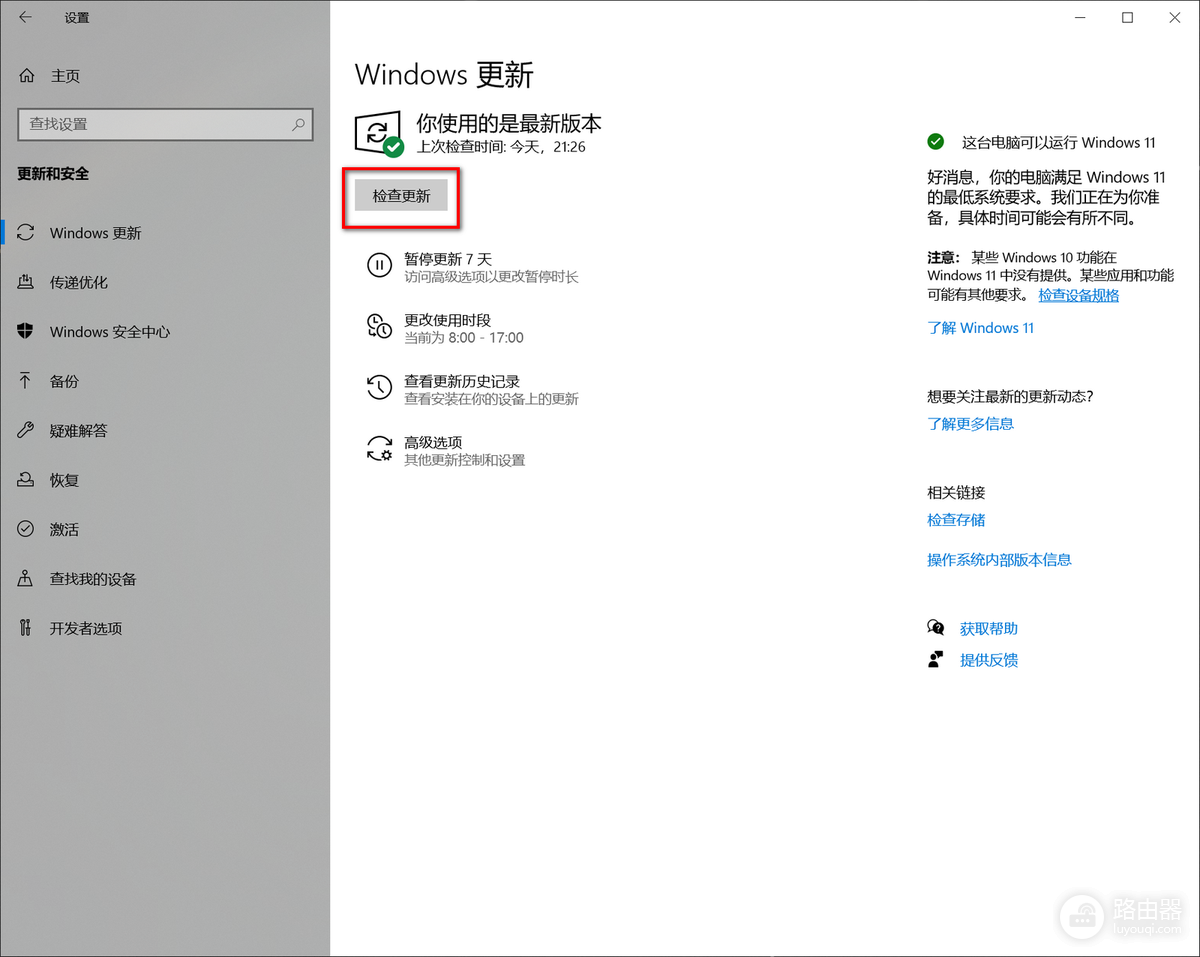
打开【设置】→【更新和安全】→【Windows Update】,页面提示设备可以运行Windows 11,说明基础兼容性已通过。需要核对硬件条件时,可使用Microsoft的电脑运行状况检查工具查看处理器、内存、存储空间、TPM和安全启动等项目。
2、在Windows Update下载并安装
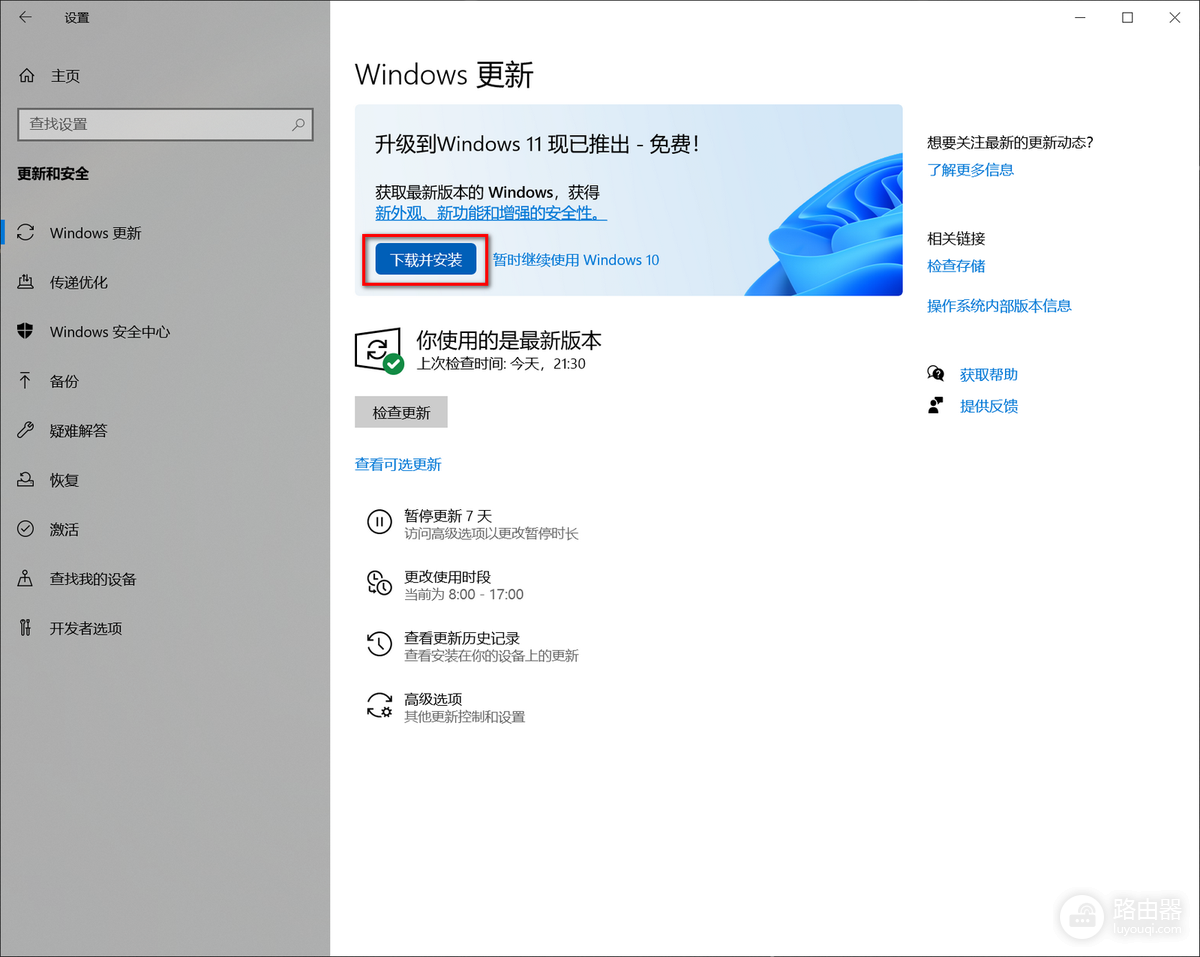
在Windows Update点击【检查更新】。页面显示Windows 11已准备好并提供【下载并安装】,即可点击该按钮。系统会下载升级文件并完成安装准备。页面没有升级入口,可安装当前Win10的重要更新并按提示重启,然后回到该页面查看更新结果。
3、重启后完成首次登录
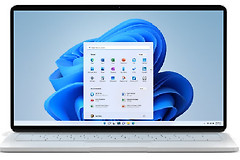
安装准备完成后选择重启。电脑会在升级过程中自动重启数次,不要中途关机或强制断电。看到Windows 11登录界面并能正常进入桌面,代表升级流程已经完成。进入系统后可在【Windows Update】安装后续更新。
Windows Update没有升级入口时怎么用安装助手
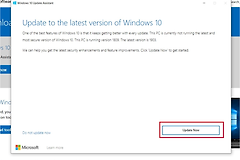
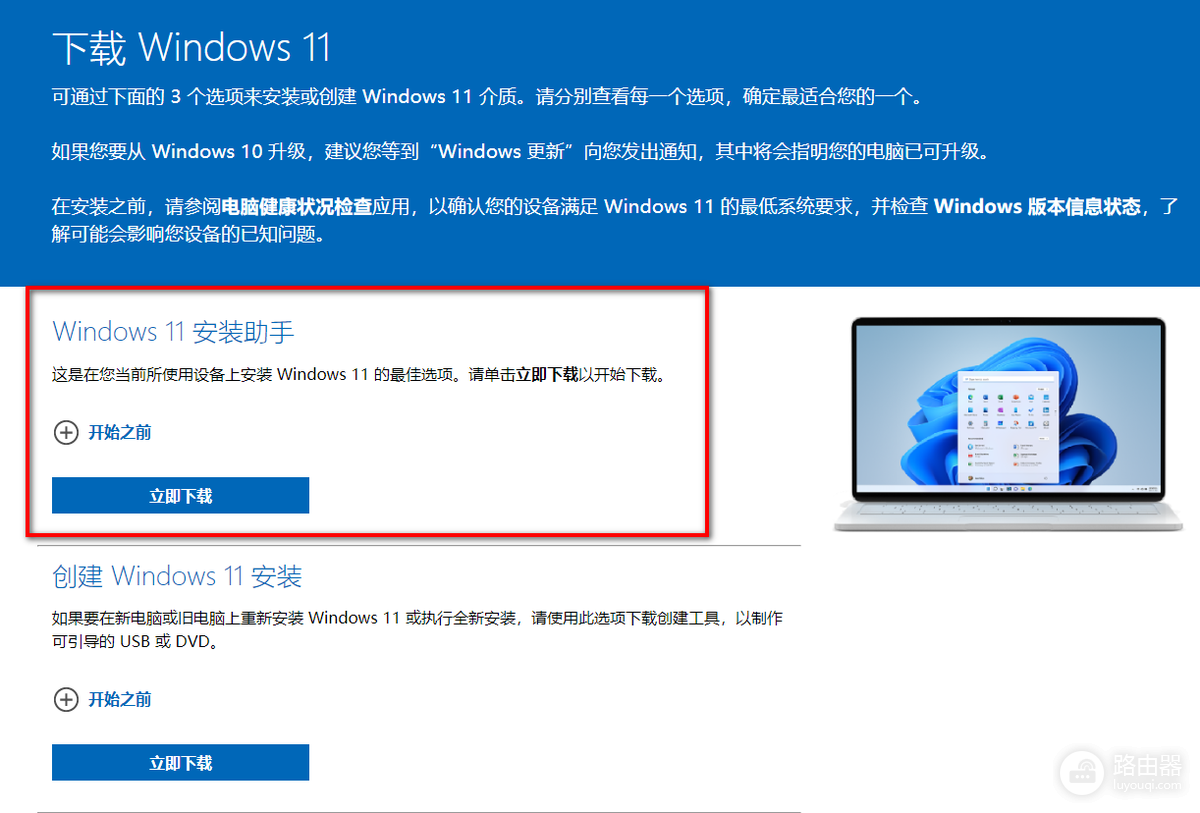
Windows Update是Microsoft推荐的升级方式,会在设备准备就绪后推送更新。电脑已经兼容、Windows Update暂未显示升级入口,又需要手动升级时,可从Microsoft Windows 11下载页获取Windows 11安装助手。不要使用来历不明的升级工具,也不建议把会清空硬盘的全新安装当成普通升级的替代方案。
下载并运行安装助手
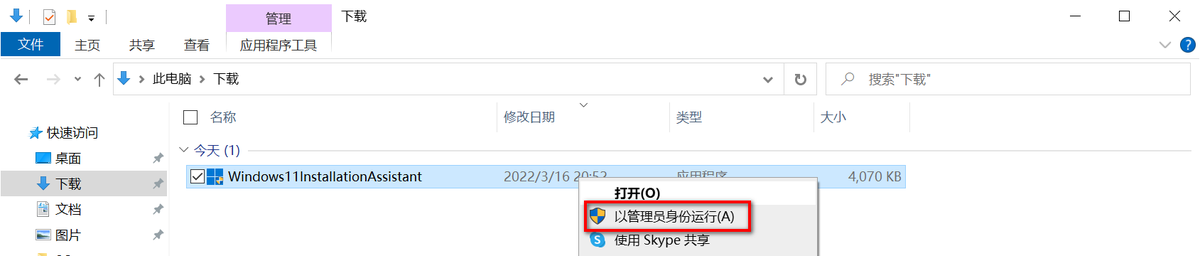
在Microsoft下载页找到Windows 11安装助手,点击【立即下载】。下载完成后,对安装助手选择【以管理员身份运行】,让工具获得执行升级所需的权限。
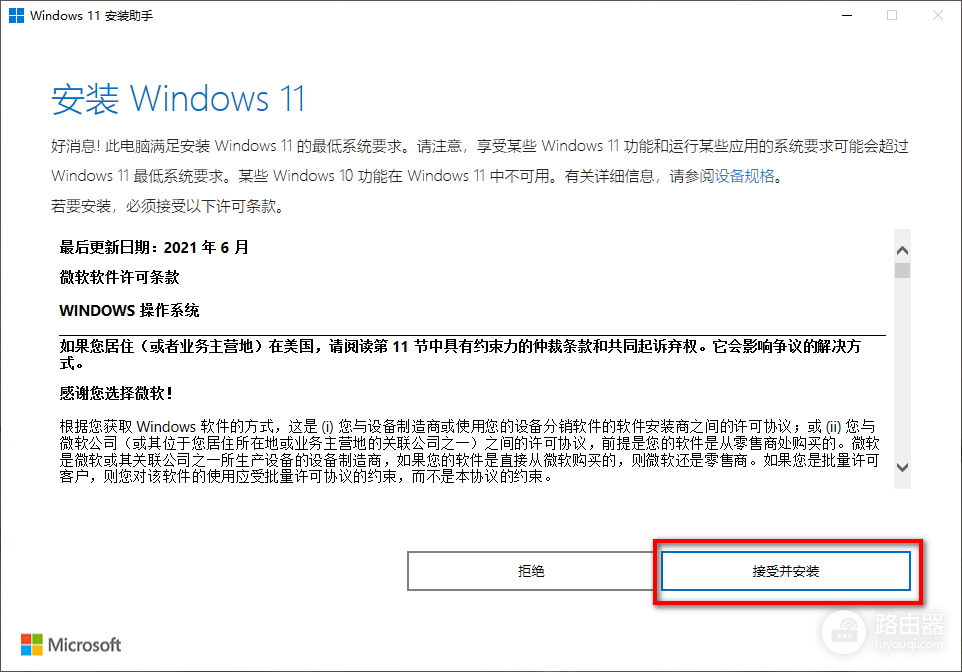
接受许可并开始安装
安装助手会核验设备条件。信息无误后点击【接受并安装】,等待下载和安装进度完成。工具提示重启,保存正在编辑的内容并重启,后续自动重启同样无需人工干预。
Win10升级Win11前后要留意哪些事项
| 时间 | 关注项目 | 处理方式 |
|---|---|---|
| 升级前 | 重要文件和账号 | 备份桌面、文档和照片,保证常用账号可以登录。 |
| 升级前 | 电源与网络 | 笔记本接通电源,使用稳定网络下载升级文件。 |
| 升级后 | 驱动和常用软件 | 查看显卡、打印机等设备能否正常使用,必要时从厂商渠道更新驱动。 |
| 升级后 | 系统更新 | 打开【Windows Update】,安装安全更新和兼容性更新。 |
电脑不满足Windows 11最低要求,不要通过绕过硬件检测的方式强行安装。继续使用已更新的Win10,或准备更换硬件后再升级,比非受支持安装更稳妥。