Win11频繁蓝屏报错0x00000139怎么办?i9处理器稳定性修复教程
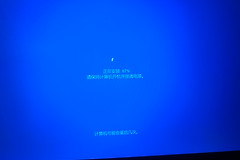
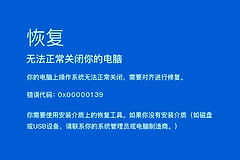
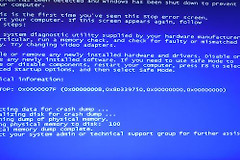
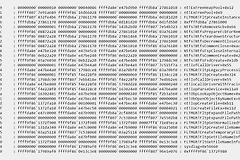
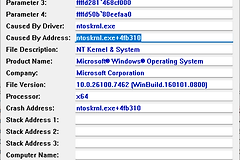
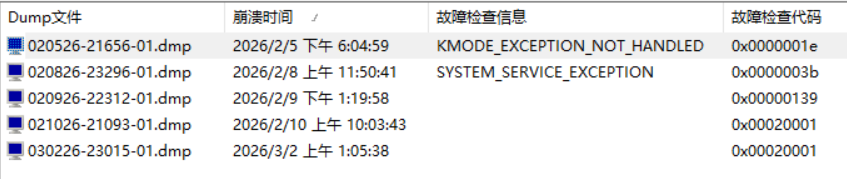
在使用搭载高阶处理器(如i9-14900H)的笔记本时,如果频繁遇到0x0000001e、0x00000139 或 0x00020001等蓝屏错误,且现象多表现为开启大量应用后系统突然卡死或大写锁定键无反应,可能是指向CPU电压偏移或底层芯片组驱动的兼容性冲突。这类故障在二月份系统更新后尤为常见,本质上是高频处理器在特定指令集调用时出现了瞬时时钟频率不稳。
调整BIOS性能配置
即便内存通过了MemTest86测试,高频DDR5内存开启XMP/超频后仍可能与CPU内部总线产生微小的时序错误,导致系统在空闲切换或高负载时闪退。
1、禁用自动超频:进入BIOS设置界面,找到Overclocking或Performance选项,将CPU的超频模式(如Intel Turbo Boost或相关增强技术)暂时设置为标准模式。
2、关闭XMP配置文件:将内存频率恢复为原厂默认的JEDEC标准(如4800MHz或5200MHz),观察蓝屏频率是否降低。
3、更新BIOS固件:访问宏基(Acer)官网支持页面,下载针对14代酷睿稳定性优化的最新BIOS补丁。如果使用了BitLocker磁盘加密,升级前务必先暂停加密或备份密钥,防止主板更新后无法进入系统。
重构Intel芯片组驱动堆栈
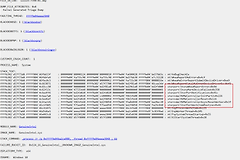
由于DDU仅能解决显卡驱动问题,针对系统日志中指向的处理器驱动故障,需要手动清理并重新安装核心组件。
1、安装官方驱动:不要依赖Windows Update自动推送的驱动,应从厂商官网下载Intel Chipset Device Software和Intel Management Engine (ME)驱动程序。
2、强制覆盖安装:运行安装程序时,如果提示已有较新版本,请依然选择“覆盖安装”,以修复可能损坏的驱动映射关系。
解决DISM错误2找不到指定文件
蓝屏导致的文件系统损坏会导致 sfc 或 dism 修复失败。当系统提示“找不到指定文件”时,意味着当前系统的本地组件库(WinSxS)已受损。
使用离线映像修复
1、挂载与当前系统版本(26200.7705)完全一致的ISO镜像。
2、打开管理员终端,执行:DISM /Online /Cleanup-Image /RestoreHealth /Source:WIM:X:\sources\install.wim:1 /LimitAccess(其中X为镜像挂载后的盘符)。
清理残留更新
如果修复依然失败,尝试执行 Dism /online /Cleanup-Image /StartComponentCleanup 来剔除过期的组件副本,再重新运行修复指令。