Win11微软输入法:如何找回光标旁的中英文状态指示?
更新时间:2026-04-01 13:52
在Windows 10中,微软拼音输入法有一个非常实用的功能:当你点击输入框时,光标旁会浮现一个大大的“中”或“英”图标,提醒你当前的输入状态。但在Windows 11中,由于输入法架构进行了“现代版”升级,这个选项在默认设置中被隐藏或移除了。
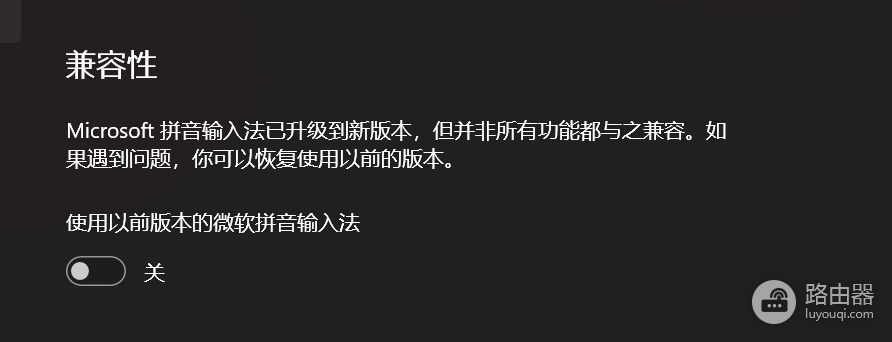
要找回这个功能,最有效的办法是开启“兼容模式”,回归到旧版的设置界面。
第一步:开启输入法兼容模式
Windows 11的新版输入法界面精简了很多高级选项,开启兼容模式可以找回你熟悉的设置。
1、按下 Win + I 打开设置。
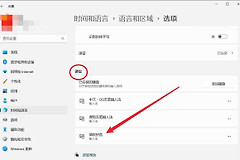
2、依次进入时间和语言>语言和区域。
3、找到“简体中文”,点击右侧的三个点 ...,选择语言选项。
4、下拉找到“键盘”部分的“微软拼音”,点击 ... 选择键盘选项。
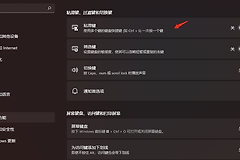
5、点击常规,拉到页面最底部,打开“使用以前版本的Microsoft IME”开关。
第二步:配置“输入模式指示器”
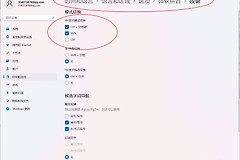
开启兼容模式后,你会发现设置菜单变回了Windows 10的样式,此时就可以开启指示器了。
1、在刚才的设置界面(或右键点击任务栏右下角的“中/英”图标选择“设置”)。
2、进入外观选项卡。
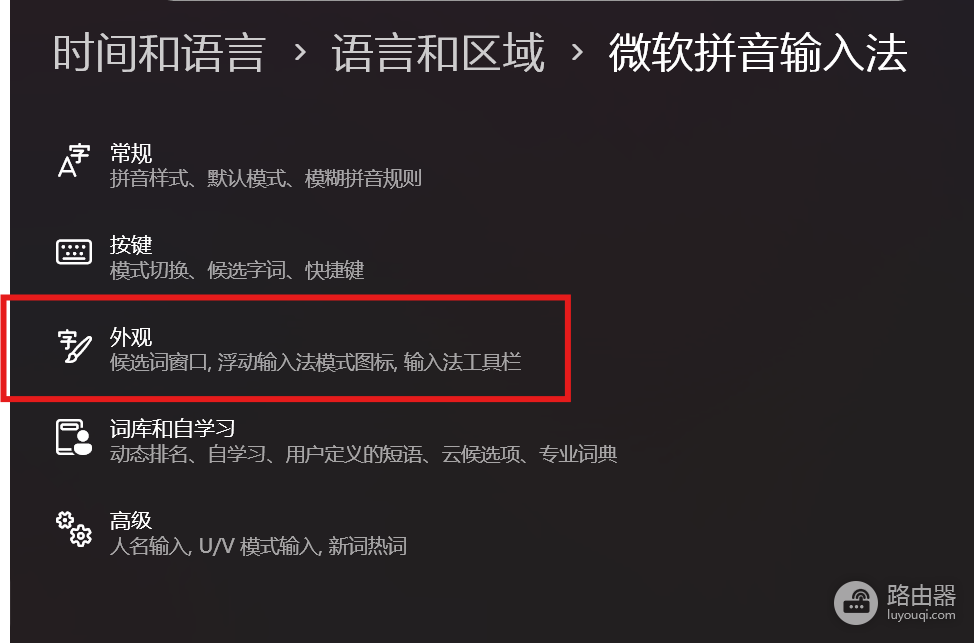
3、找到“显示输入模式指示器”开关,将其设为“开”。
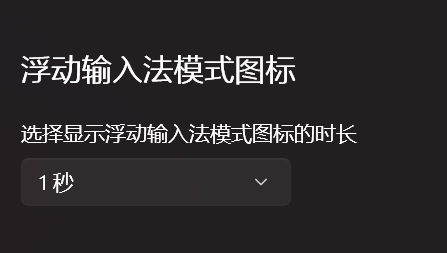
4、在下方你可以根据习惯设置“显示时长”(如1秒、2秒或永久显示)。
第三步:测试效果
设置完成后,你可以尝试打开记事本或浏览器地址栏。当你点击输入位置时,光标旁应该会重新出现那个熟悉的浮动图标。
为什么Win11默认去掉了它?
微软在Windows 11中倾向于更简洁的UI逻辑,认为任务栏右下角的图标已经足够提示状态。但对于盲打用户或屏幕较大的笔记本用户来说,视线反复移动到右下角确实不如光标旁直观。
说明:
开启“旧版兼容模式”可能会导致在某些极少数的UWP应用中输入法响应稍慢,但对于大多数日常办公和文档输入来说,它是找回该功能的唯一且最稳定的方案。如果你之后想换回新版UI,只需回到“常规”设置中关闭兼容性开关即可。