手心输入法和微软拼音怎么选
当前Windows电脑想少装软件、换电脑后也能继续输入中文,微软拼音是更稳妥的起点。手心输入法的公开许可页列出了双拼、中英混输、自定义短语和皮肤等功能,不过该页面只写XP、Win7、Win8,不能把它当成对Win11或Win10的兼容承诺。已经习惯手心候选词的人可以保留它做实测,切换前不要删掉微软拼音。
手心输入法和微软拼音怎么选
| 更在意什么 | 建议选择 | 判断理由 |
|---|---|---|
| 系统内置和少装软件 | 微软拼音 | 微软拼音适用于Win11与Win10,也提供输入法设置、候选窗口和键盘布局入口。 |
| 自定义短语、皮肤或旧有打字习惯 | 试用手心输入法 | 手心许可页列有全拼、双拼、中英混输、动态组词、智能调频、自定义短语、皮肤和符号面板。 |
| 准备在新系统长期使用 | 保留微软拼音 | 手心许可页展示的是旧系统范围,安装前应以实际安装包和本机测试为准。 |
比较时不要只看词库名称。把常输入的人名、工作术语、聊天短语和一段较长文字各打一遍,观察候选词、中英文切换和上屏节奏是否顺手。安装不稳定、切换入口难找的第三方输入法,不适合替代唯一的中文键盘。
微软拼音可以在系统设置里按需调整
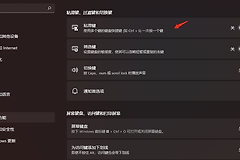
微软拼音有候选窗口,常用拼音方式不同的人可在【Microsoft拼音设置】的【常规】中查看双拼和模糊拼音。笔画、符号、中文数字、日期和公式等专项输入可使用U模式或V模式,日常输入不必打开这些功能。
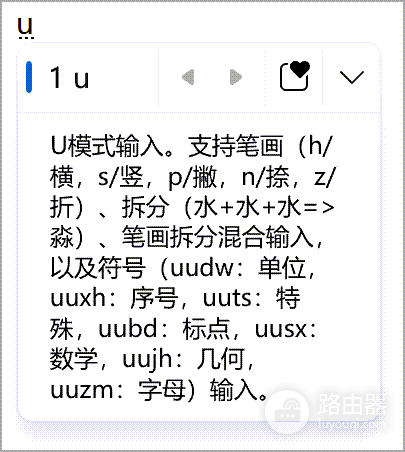
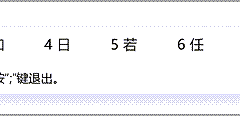
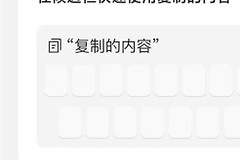
图中是U模式的候选窗口,适合按笔画或组件输入汉字、输入符号。普通聊天和办公无需刻意记住这组快捷键。
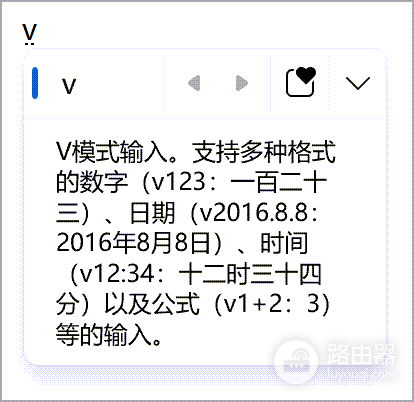
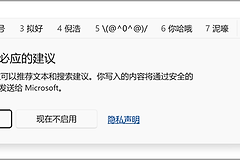
图中是V模式的候选窗口,可处理中文格式的数字、日期、时间和公式。日常输入保持默认拼音候选即可,功能更多不等于必须全部打开。
微软拼音设置入口和安全试用方法
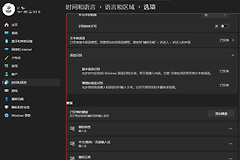
打开Win11的【设置】→【时间和语言】→【语言和区域】,找到简体中文的语言选项,在【键盘】区域选择【Microsoft拼音】旁的更多选项并进入【键盘选项】。页面未显示微软拼音,可添加键盘布局,然后进行其他调整。
试用手心时保留回退入口
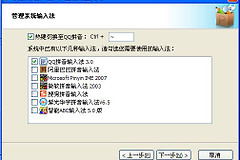
安装或切换手心输入法之前,确认微软拼音仍在键盘列表中。用记事本连续输入几段常用内容,检查候选词、空格上屏、Shift中英文切换和常用短语是否符合习惯。手心许可页列出过双拼、自定义短语和皮肤等能力,但没有证明这些旧页面描述在你的当前系统上仍全部适用。
不习惯时直接切回系统输入法
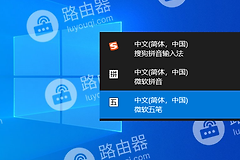
候选排序、快捷键或兼容表现不合适,就切回已保留的微软拼音,再回到键盘列表调整或移除第三方输入法。这样既能继续正常输入中文,也不会因为卸载后没有可用键盘而难以恢复。大多数新装Win11或Win10的电脑,把微软拼音调顺手后再决定是否保留手心输入法,风险更低。