win10微软拼音打字卡顿延迟怎么办?输入法无法选字解决方法
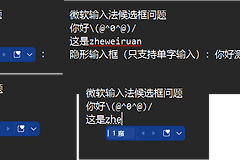
在win10 22H2内部版本19045.6093中,部分用户会遇到微软拼音输入法彻底失效的现象:键盘输入字母需等待5秒才显示,且按下数字键无法选字。这种严重的响应延迟通常是由于旧版系统组件与输入法进程 ChsIME.exe 出现调度冲突导致的。通过兼容性模式调整或利用MediaCreationTool进行系统版本平滑升级,可以有效打通输入流的数据链路。
一、 开启输入法兼容性模式
如果当前系统版本不具备立即升级的条件,可以通过开启“兼容性模式”来缓解打字卡顿或无法选字的问题。
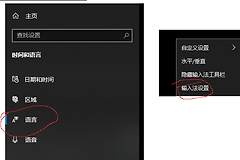
1、点击“开始”菜单,进入“设置”>“时间和语言”>“语言”。
2、在“首选语言”列表中点击“中文(简体,中国)”,选择“选项”。
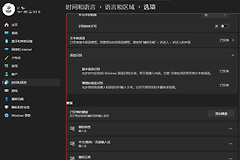
3、找到“微软拼音”,再次点击“选项”进入详细设置页。
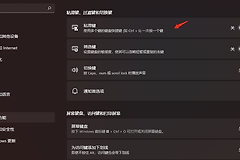
4、选择“常规”,拉到页面底部,将“兼容性”选项下的“使用以前版本的微软拼音”开关打开。
此操作会调用旧版稳健的输入引擎,规避新版组件在22H2环境下的响应堆积。
二、 使用MediaCreationTool执行系统修复与升级
如果还原默认设置和开启兼容性无济于事,说明win10 22H2的核心组件已受损。使用官方媒体创建工具(MediaCreationTool)将系统平滑升级至24H2或更高版本是最彻底的对策。
获取工具:从微软官网下载win10媒体创建工具。
执行升级:运行工具并选择“立即升级这台电脑”。
保留资产:在安装过程中,勾选“保留个人文件和应用”,此过程将重新写入系统核心文件,彻底修复输入法组件的逻辑错误。
许多用户反馈在升级到24H2后,输入法卡顿与数字键失效的问题立即消失,这是因为新版本重构了 CTF加载器 的响应逻辑。
三、 重置输入法状态与进程
在不方便重启的情况下,可以尝试通过终端指令强制重启输入法服务。
1、以管理员身份运行“命令提示符”或“powershell”。
2、依次输入并执行以下指令:
taskkill /f /im ChsIME.exe
Get-AppXPackage -AllUsers -Name Microsoft.InputApp | Foreach {Add-AppxPackage -DisableDevelopmentMode -Register "$($_.InstallLocation)\AppXManifest.xml"}
这会强制停止当前挂起的输入法进程并重新注册输入组件。如果执行后依然存在5秒以上的严重延迟,建议参考上文执行系统版本的就地升级。