游戏报错0xc0000005怎么办?终末地运行卡死冻屏解决方法
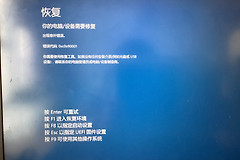
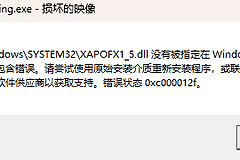
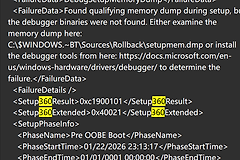
游玩《终末地》等大型游戏时,如果频繁出现0xc0000005错误代码并伴随屏幕完全冻结、键盘鼠标失去响应,通常意味着程序在访问内存地址时发生了违例冲突。这种现象在Windows 25H2等较新系统版本中,往往指向游戏组件文件损坏或显卡驱动与系统环境的兼容性底层冲突。
通过彻底重置图形硬件驱动环境并清理损坏的游戏依赖库,可以有效解决因内存非法访问导致的系统死机问题。
1. 彻底清除并重装显卡驱动
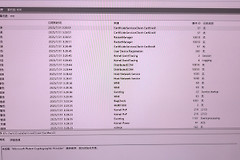
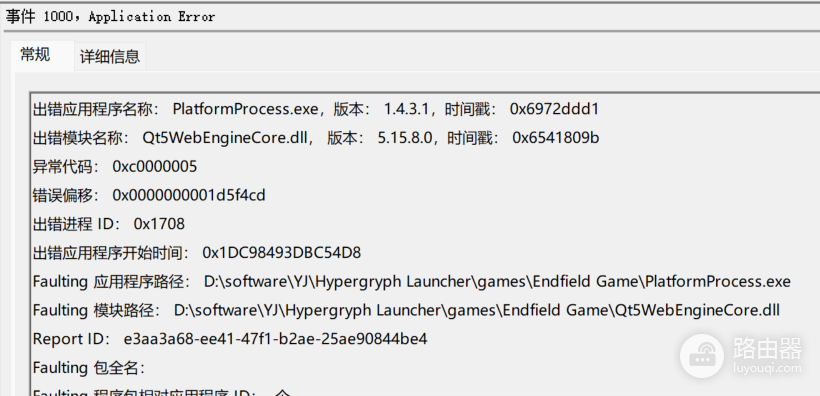
由于日志显示错误发生在 Qt5WebEngineCore.dll 等与图形渲染相关的模块,执行显卡驱动的清洁安装是排除硬件调用冲突的首要手段。
1、右键点击桌面“开始”图标,选择“设备管理器”。
2、展开“显示适配器”类别,找到你的显卡(如NVIDIA或AMD核心)。
3、右键点击该显卡,选择“卸载设备”,并务必勾选“尝试卸载此设备的驱动程序”。
4、卸载完成后重启电脑,此时系统会进入基础显示模式。
5、前往显卡官网(如NVIDIA官网)下载对应型号的最新版驱动包,手动完成安装。
2. 重新部署游戏本体及运行库
当 PlatformProcess.exe 触发0xc0000005错误时,说明游戏目录内的部分核心DLL文件可能在上次异常关机或安装过程中已受损。
1、打开“设置”>“应用”>“安装的应用”,找到并彻底卸载游戏。
2、卸载后,手动前往游戏的安装目录(如D盘对应的安装夹),确认没有残留的 .dll 缓存文件。
3、重新通过官方渠道(如Epic、Steam或官网启动器)下载并重新安装。
这种0xc0000005报错虽然看似是内存问题,但如果Windows内存诊断结果正常,那么问题的根源通常在于软件请求了错误的内存指令。通过重装驱动和游戏,可以强制系统重新建立正确的内存映射关系,避免程序因找不到正确的指令地址而陷入循环,进而引发整个系统的“保护性冻结”。
3. 检查虚拟内存与系统组件完整性
如果重装驱动后依然偶发卡死,可以尝试通过终端命令修复可能存在的系统文件缺失:
1、按下 Win + X 键,选择“终端(管理员)”或“命令提示符(管理员)”。
2、输入 sfc /scannow 并回车,等待系统扫描并修复损坏的系统底层文件。