win11打开edge闪退怎么办?浏览器自动关闭修复教程
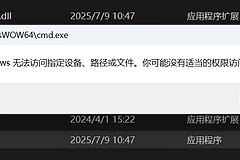
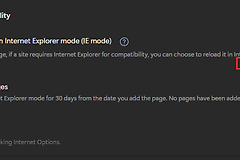
在win11系统中,edge浏览器在启动后3到30秒内突然闪退,通常是由于系统版本过旧、底层组件损坏或第三方安全软件冲突导致的。即便尝试了重置设置或删除user data文件夹,如果系统核心库文件存在版本偏差,程序强制停止的现象依然会持续出现。通过执行windows系统原地升级(In-place Upgrade)是目前解决edge持续闪退最彻底的方案,这个操作可以重构受损的系统组件并同步更新浏览器内核。

一、 获取系统安装镜像
1、访问windows 11官方下载页面。
2、找到“下载windows 11磁盘镜像 (ISO)”部分,在下拉菜单中选择“windows 11 (x64设备多版本ISO)”。
3、点击下载并选择对应的语言(如中文),获取64位下载链接。
4、下载完成后的ISO文件存放在非系统盘或桌面,以便后续操作。
二、 执行原地升级重构组件
1、双击下载好的ISO镜像文件将其挂载到虚拟光驱。
2、在弹出的文件夹中双击运行 setup.exe 程序。
3、在安装界面点击“更改安装程序下载更新的方式”,选择“目前不行”以加快初始化速度。
4、勾选接受许可条款,进入“准备就绪”界面。
5、点击“选择保留内容”,最好勾选“保留个人文件和应用”。
这一步非常关键,它会在不格式化硬盘的情况下,用官方原版文件替换掉当前系统中可能损坏的edge运行库和注册表项。
三、 完成后续安装与验证
1、点击“安装”并等待进度条完成,期间电脑会自动重启多次。
2、升级完成后,进入系统设置检查windows更新,补丁已经更新完毕。
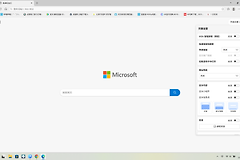
3、打开edge浏览器观察是否还会出现30秒内闪退的情况。
如果安装了第三方杀毒软件,在执行上述流程前建议先将其关闭或卸载,因为某些杀毒软件会拦截镜像对系统文件的替换动作,导致升级失败或文件同步不完整。通过将系统版本提升至25H2或更高版本,原本挂起的浏览器服务组件会被强制重置,从而打通数据链路。