Win11报错ROOT\DISPLAY\0001加载驱动WUDFRd失败怎么办?Kernel-Power频繁卡死修复
更新时间:2026-03-25 09:37
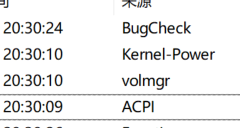
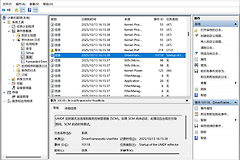
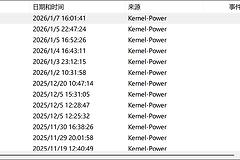
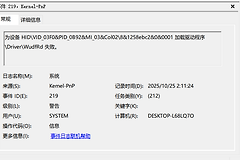
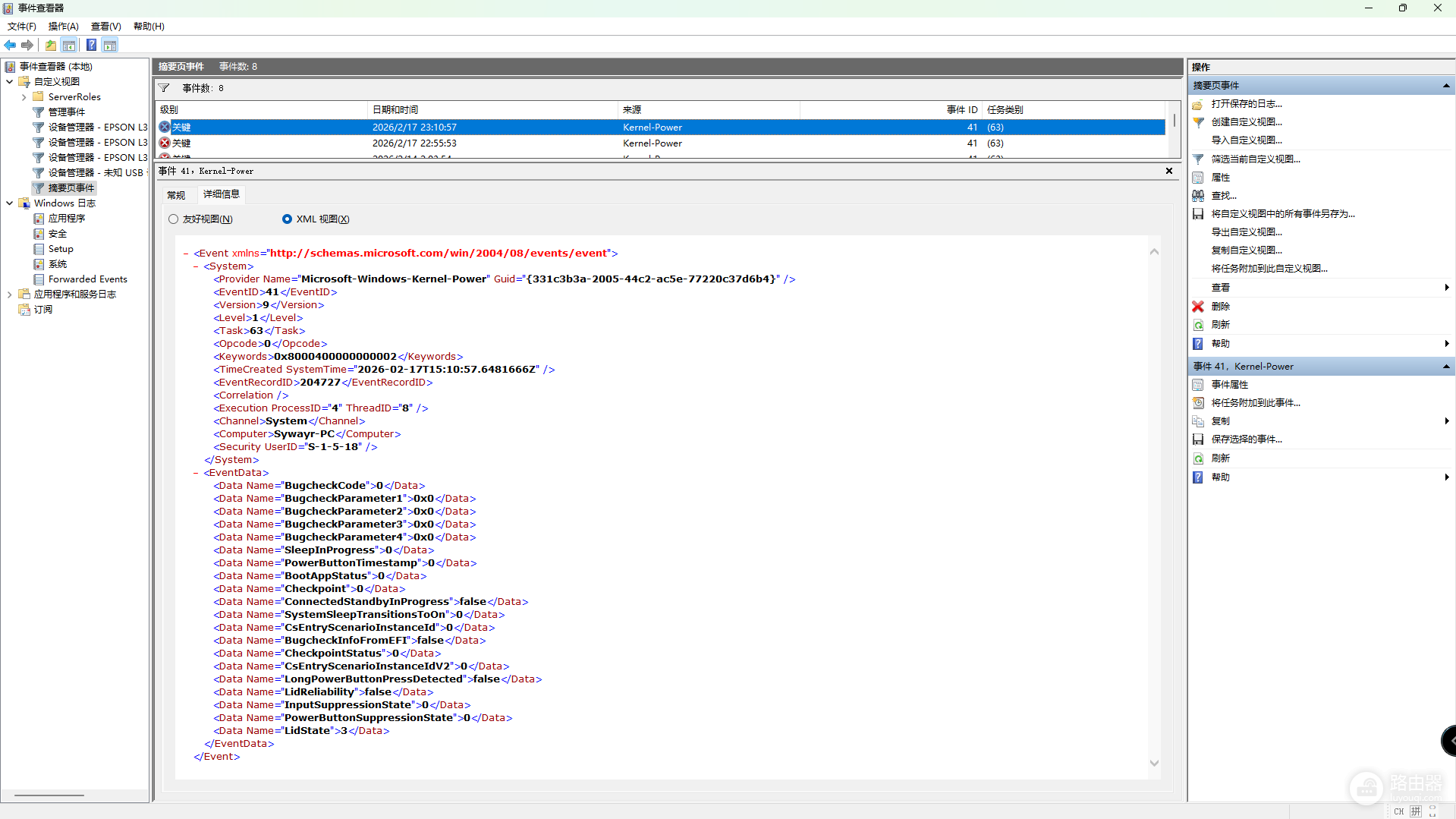
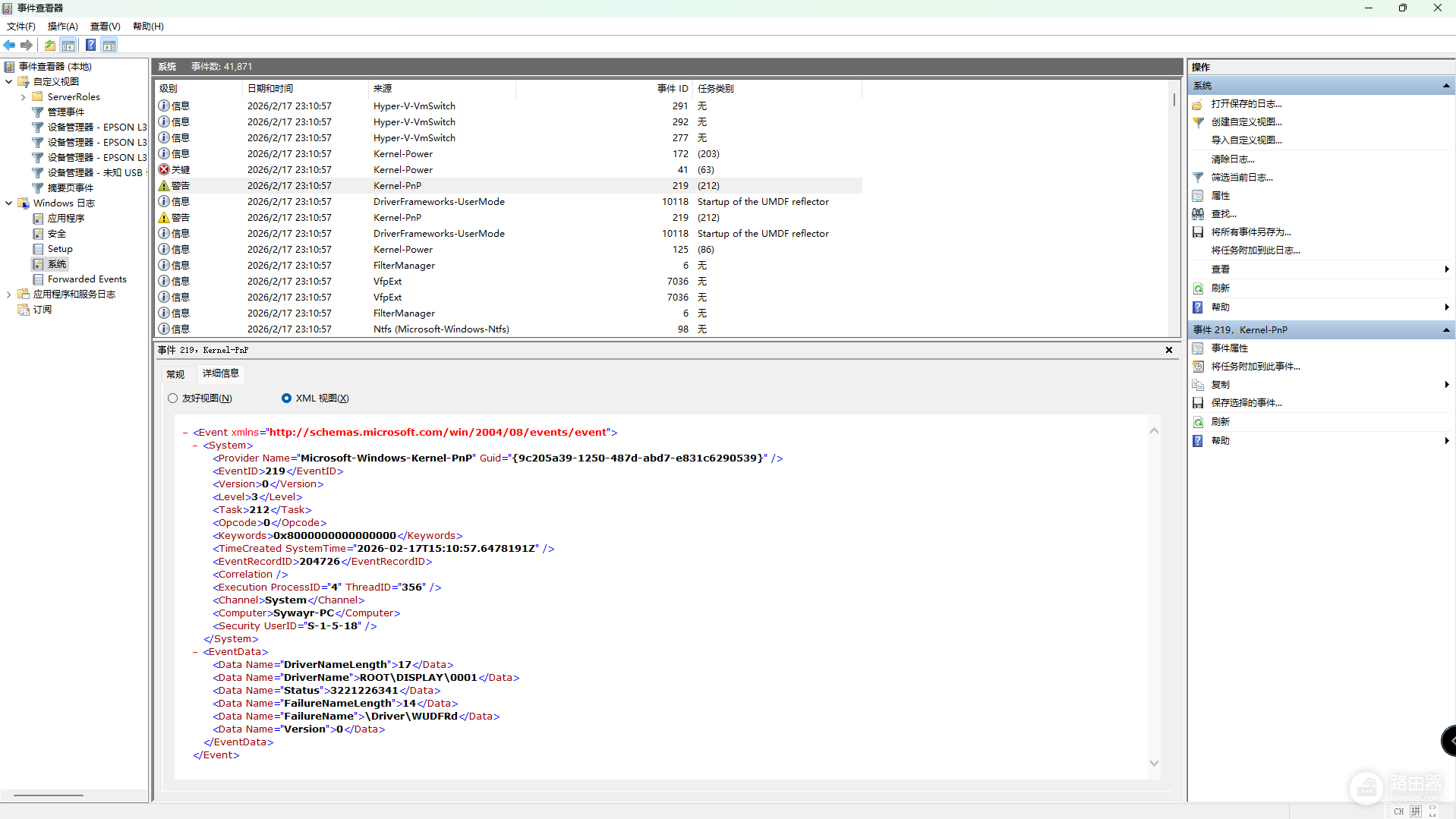
Windows 11系统频繁出现Kernel-Power关键错误并伴随 ROOT\DISPLAY\0001 驱动加载失败警告,通常指向显卡驱动程序与第三方软件的兼容性冲突。这类故障表现为电脑无预兆卡死后彻底断电重启,本质上是由于虚拟显示驱动(常见于远程桌面或游戏加速器)与系统底层内核发生碰撞,导致电源管理模块强制保护。
排查并卸载冲突软件
根据崩溃日志分析,ToDesk(远程控制)和迅游(游戏加速)等软件会安装虚拟网卡或虚拟显示驱动,这些组件最容易触发此驱动加载失败错误。
1、清理第三方驱动:尝试暂时卸载ToDesk、迅游以及火绒安全等防护软件。
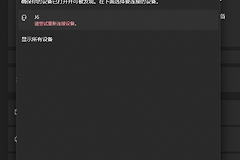
2、禁用虚拟显示设备:右键点击“此电脑”选择“管理”,进入“设备管理器”,在“显示适配器”中检查是否存在带有虚拟标识的驱动,右键选择禁用或卸载。
修复系统内核与核心组件
如果卸载软件后问题依旧,说明系统映像文件或驱动堆栈已经出现损坏。
1、执行扫描修复:以管理员身份运行命令提示符(终端),依次输入并运行以下两条指令:
sfc /scannow
dism /online /cleanup-image /restorehealth2、干净启动测试:按下Win+R输入msconfig,在“服务”选项卡勾选“隐藏所有Microsoft服务”,然后点击“全部禁用”,重启电脑观察是否还会卡死。
覆盖安装系统(终极对策)
当常规命令无法修复底层错误时,通过ISO镜像进行覆盖安装是恢复系统响应最直接的手段。
1、获取镜像:下载与当前系统版本一致的Windows 11 ISO镜像文件。
2、无损修复:双击镜像中的setup.exe,选择“更改安装程序下载更新的方式”,并勾选“保留个人文件和应用”。
执行此操作会重置所有系统驱动程序并重新构建驱动存储库,能有效打通因驱动加载失败导致的硬件中断链路。这种方法虽然耗时较长,但比重装系统更省心,且不会丢失个人数据。
相关推荐