win11报错WUDFRd加载失败怎么办?UMDF与SMC连接异常修复教程
在windows 11 25H2或类似版本中,日志中频繁出现“加载驱动程序 \Driver\WudfRd失败”以及“UMDF无法与管理器SMC连接”的报错,通常意味着某个硬件驱动程序在系统启动初期未能及时响应。
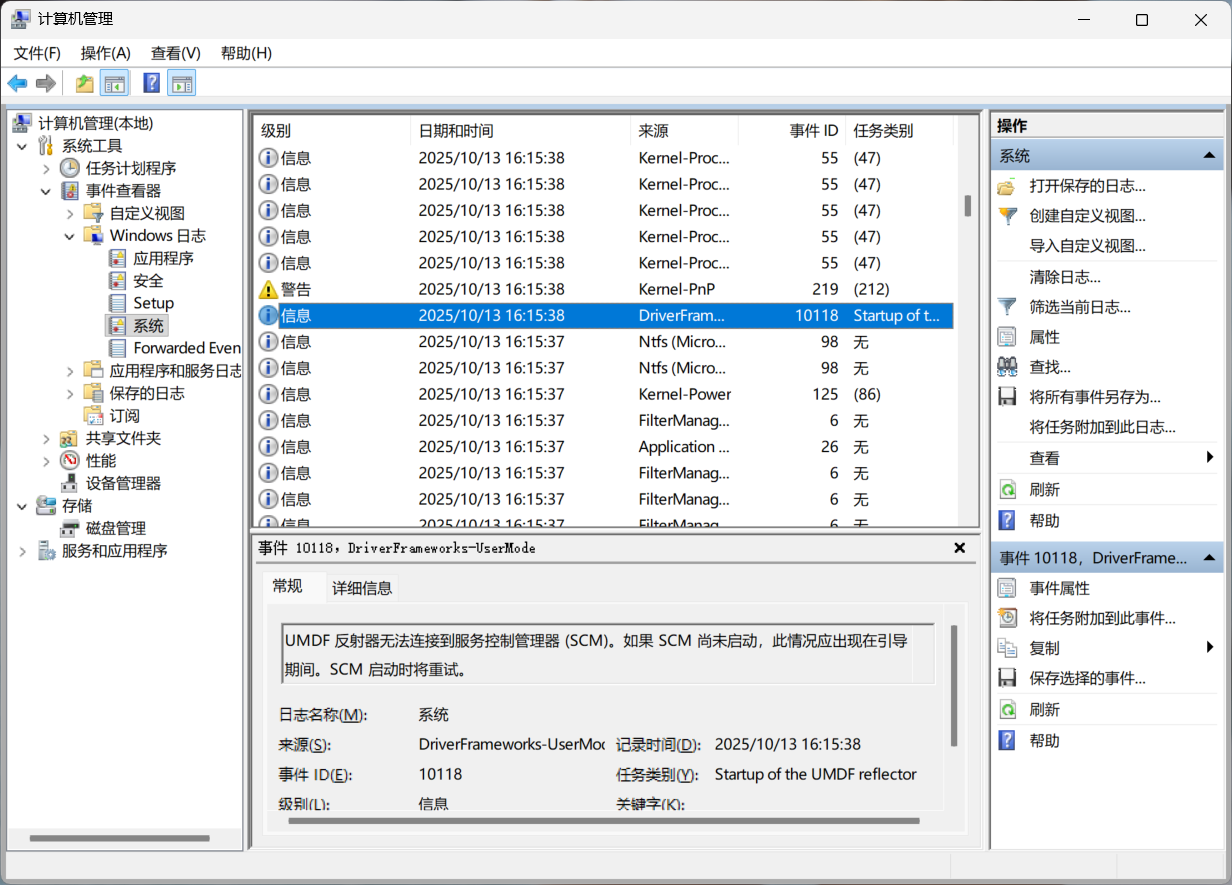
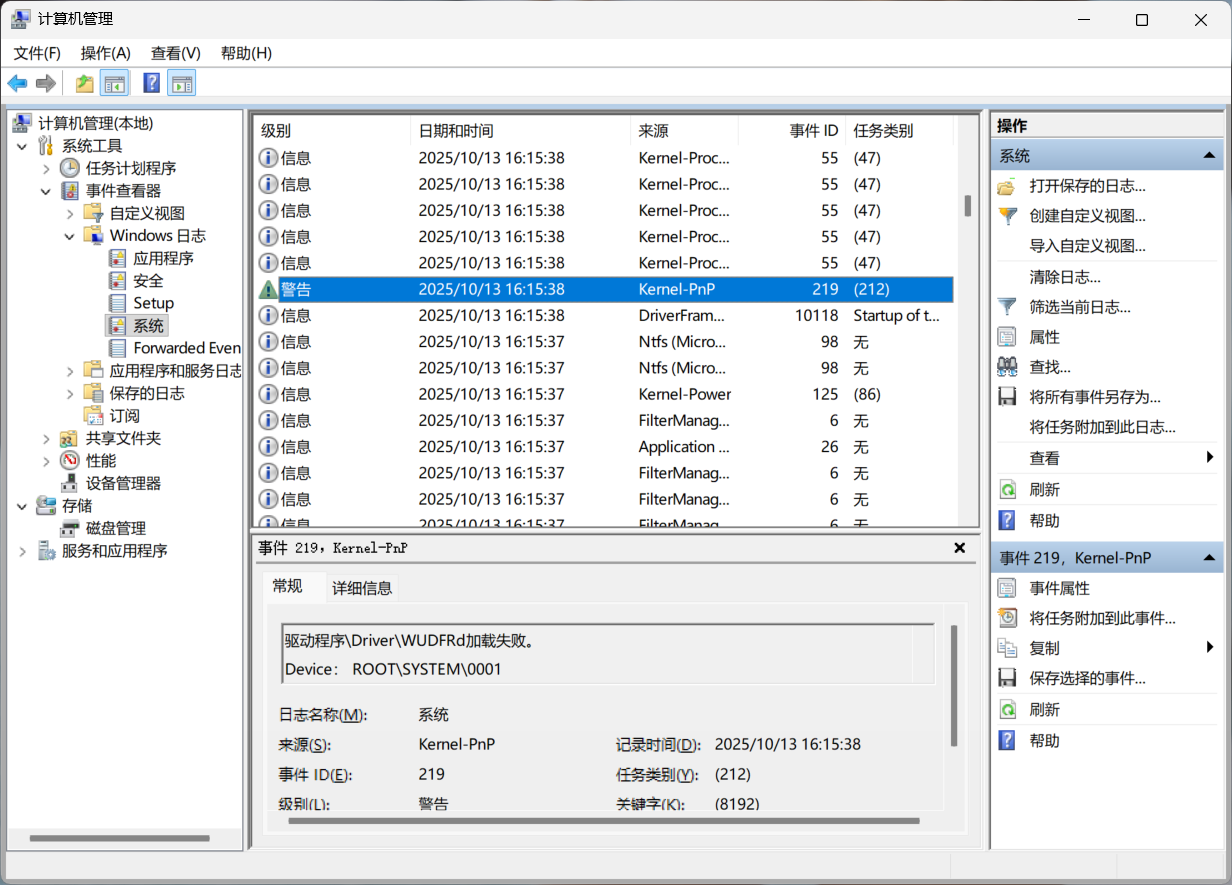
这个问题并非 wudfrd 服务本身损坏,而是因为某个依赖此服务的设备驱动(如传感器、指纹识别、芯片组等)在系统调用时处于挂起状态。通过精准定位故障硬件并调整启动时序,可以彻底解决此报错。
一、 精准定位导致报错的硬件ID
系统日志显示的错误比较抽象,我们需要挖掘出到底是哪个硬件在“闹情绪”。
1、打开事件查看器:按下 Win + R,输入 eventvwr.msc 并回车。
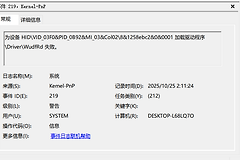
2、查找错误记录:进入“windows日志”>“系统”,找到来源为Kernel-PnP,事件ID为219的警告或错误。
3、解析硬件标识:点击该条错误,在下方的详细信息里查看 DriverName 或 Hardware ID。
● 如看到 HID\VID_045E&PID_0000 这种代码,说明是某个外设或输入设备驱动冲突。
● 如果看到 ACPI\PNP0A0A,通常指向Intel的特定芯片组驱动。
这种方式能避免盲目更新所有驱动,直接锁定那个无法与SMC(服务控制管理器)握手的组件。
二、 优化驱动程序的加载环境
确定了硬件后,如果简单更新驱动无效,通常是因为系统的“快速启动”功能导致驱动在初始化时跳过了某些必要步骤。
1、关闭快速启动:
1、打开“控制面板”>“硬件和声音”>“电源选项”。
2、点击左侧的“选择电源按钮的功能”。
3、点击上方的“更改当前不可用的设置”。
4、取消勾选“启用快速启动(推荐)”,保存修改并重启。
2、手动校准服务状态:
1、按下 Win + R 输入 services.msc。
2、找到Windows Driver Foundation - User-mode Driver Framework服务。
3、右键属性,将“启动类型”设置为“自动”。
三、 重新安装核心驱动组件
如果日志中的硬件ID指向的是主板或核心外设,可以通过执行一次“清洁卸载”来恢复SMC错误。
1、进入设备管理器:右键点击开始菜单,选择“设备管理器”。
2、卸载冲突项:找到之前在日志中锁定的设备(如果找不到,请在菜单栏点击“查看”并勾选“显示隐藏的设备”)。
3、彻底删除:右键该设备选择“卸载设备”,并务必勾选“尝试删除此设备的驱动程序”。
4、强制扫描:重启电脑后,windows会尝试重新分配资源。如果此项变为“未知设备”,请从电脑品牌官网下载针对25H2版本的最新驱动包手动安装。
这种操作会重置底层驱动的注册表路径,解决因旧版本残留导致的UMDF连接超时问题。