win11剪贴板历史记录为空怎么办?win+V失效修复教程
更新时间:2026-04-13 14:49
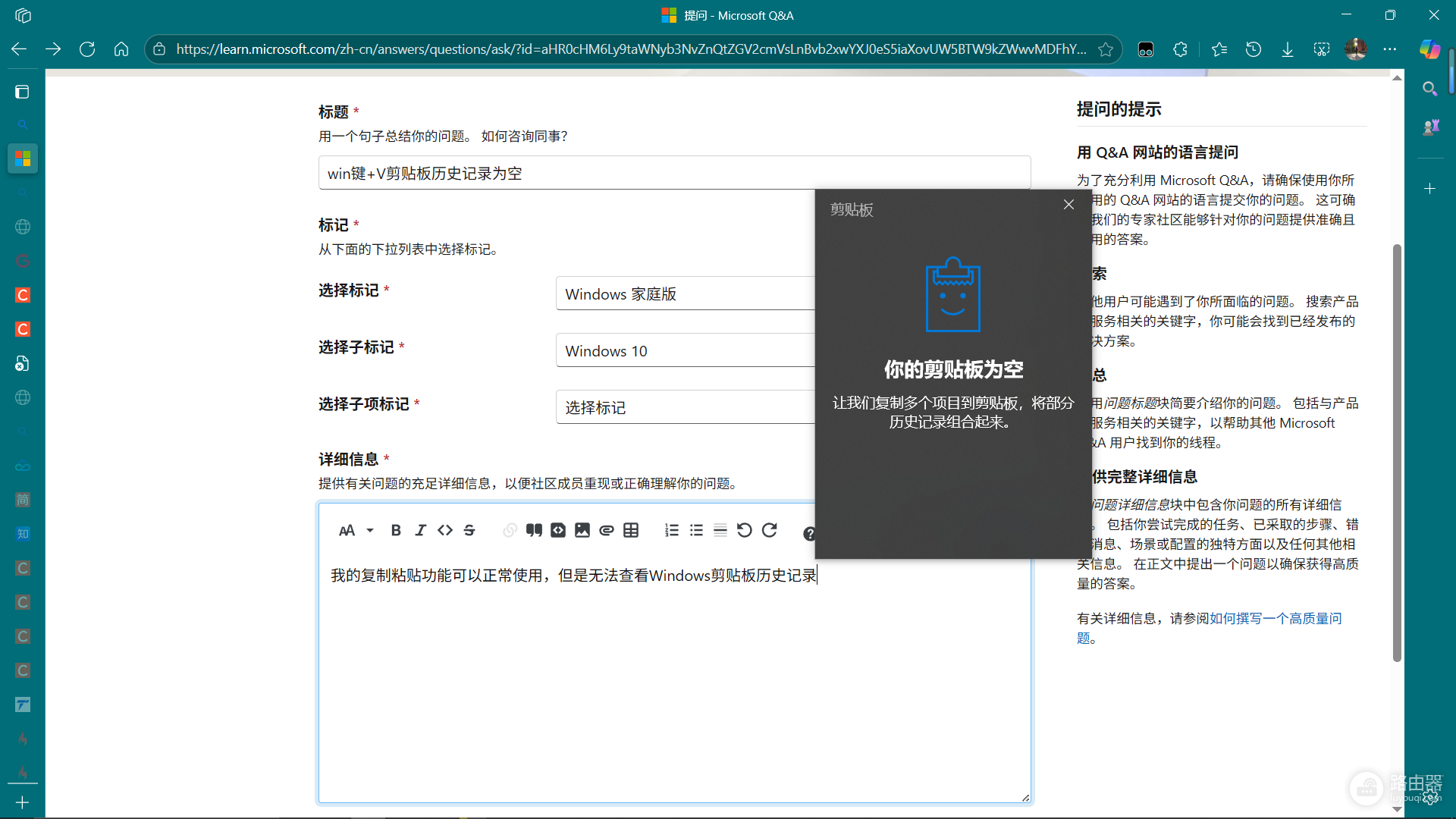
在win11系统中,如果按下 win + V 快捷键后发现剪贴板历史记录为空,即便复制粘贴功能正常,通常是因为本地剪贴板数据库文件损坏或存储路径权限冲突导致的。由于windows依靠特定的本地缓存文件夹来记录历史轨迹,当此文件夹中的数据索引发生挂起,系统便无法提取历史内容。通过清理底层的Clipboard缓存文件夹并重启服务,可以有效恢复数据的正常分发。
一、 清理本地剪贴板缓存文件夹
手动删除受损的缓存文件是解决历史记录不显示最核心的手段。
1、打开“文件资源管理器”,在上方地址栏粘贴以下路径并按回车(注意将 XXX 替换为你的实际用户名):
C:\Users\XXX\AppData\Local\Microsoft\Windows\Clipboard2、进入该文件夹后,删除其中的所有子文件夹和文件。
3、如果系统提示文件正在占用,请先在任务管理器中结束“Windows Explorer”进程,或直接执行下一步的重启操作。
二、 检查系统设置中的开关状态
如果清理文件夹后依然不显示,需要确认系统的历史记录功能是否被意外关闭。
1、点击“开始”菜单,进入“设置”>“系统”>“剪贴板”。
2、设置“剪贴板历史记录”开关处于“开”的状态。
3、如果该开关已开启,尝试将其关闭后再重新开启一次,以刷新注册表中的功能标志位。
三、 重启电脑应用配置更改
删除缓存文件后,windows需要重新构建数据库索引。
1、重启系统:关闭所有已打开的任务并重新启动电脑。
2、测试功能:重启进入桌面后,先随机复制两段不同的文字,再次按下 win + V 查看历史记录面板是否已恢复数据采集。
这种剪贴板为空的故障本质上是缓存文件的逻辑损坏。如果执行上述操作后依然失效,说明此用户的本地配置文件存在更深层次的ACL权限错误,建议在“设置”中尝试点击“清除剪贴板数据”按钮,强制系统重置整个数据同步链路。