Edge浏览器PDF文本标注功能不见了怎么办?标注功能恢复教程
更新时间:2026-03-24 16:17
Edge浏览器PDF阅读器的文本标注功能消失通常是因为软件版本更新后,新的阅读器引擎处于灰度测试或未完全启用状态,导致原本在橡皮擦工具旁的标注图标被隐藏。


通过手动强制开启Edge内部的实验性PDF查看器引擎可以快速找回丢失的编辑工具。
1. 进入浏览器实验性功能设置
在Edge浏览器的地址栏中直接输入 edge://flags/ 并回车。这个页面包含了许多尚未正式公开发布但已经内置的功能开关,是解决浏览器工具栏异常最直接的入口。
2. 检索并激活New PDF Viewer插件
在顶部的搜索框内输入关键词New PDF Viewer。找到匹配项后,将右侧的状态从“Default”或“Disabled”更改为Enabled(开启状态)。
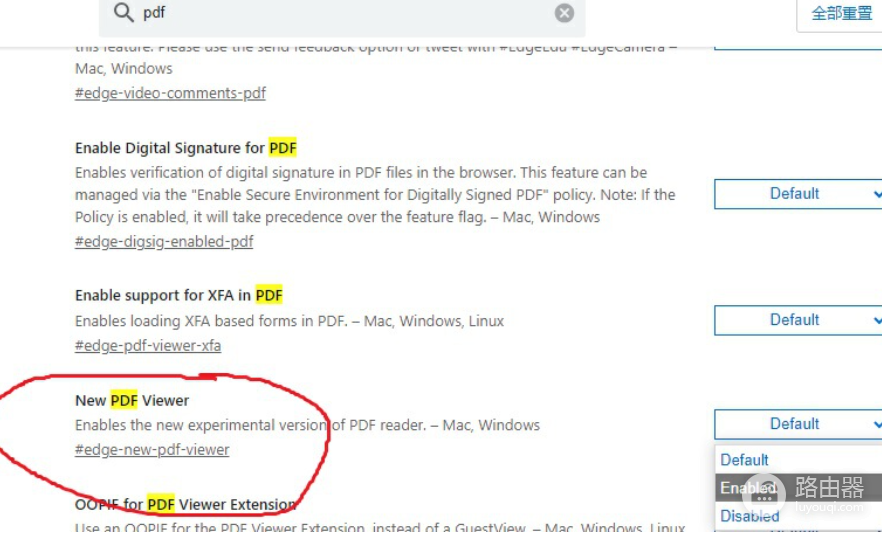
修改此设置后,浏览器会提示你重新启动。保存好当前未处理的工作,点击页面右下角的蓝色重启按钮。
3. 验证标注工具是否恢复
重启浏览器后再次打开任意PDF文件,原本消失的文本工具和标注按钮会重新出现在顶部菜单栏中。如果由于系统环境差异导致设置未生效,可以尝试在同一页面搜索“PDF”相关的其他功能开关并进行同步开启。

需要注意,这类实验性功能可能会随着Edge的下一次大版本自动更新而变回默认值。如果未来标注功能再次消失,重新检查此开关的启用状态即可。