数位板如何连接笔记本电脑?有线、蓝牙与驱动设置方法
更新时间:2026-08-04 20:55
数位板连接笔记本电脑前,要分清设备使用USB数据线还是蓝牙。普通数位板用数据线连接笔记本USB口后安装对应型号驱动。蓝牙型号需要进入配对模式,并在电脑蓝牙设置中添加设备。驱动能识别设备、笔能移动光标并在绘图软件显示压感,才算连接完成。
数位板如何连接笔记本电脑
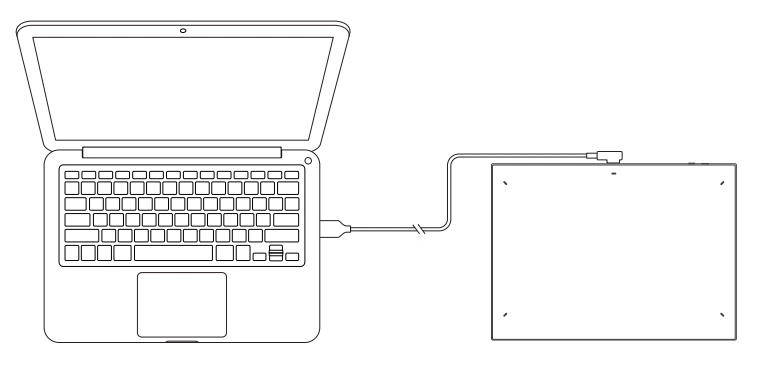
1、用数据线连接
将USB-C转USB-C或USB-C转USB-A数据线的一端插入数位板,另一端接入笔记本。笔记本只有USB-C接口,应使用支持数据传输的转接头,不要只用充电线。插上没有反应可换笔记本机身USB口和原装线缆测试。
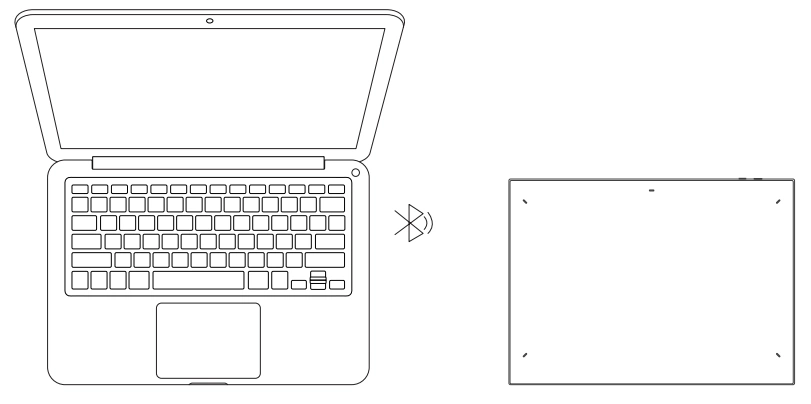
2、蓝牙型号进入配对
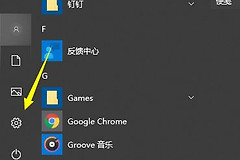
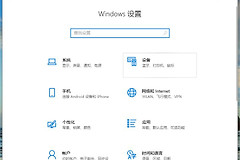
按设备说明开机并进入蓝牙配对状态,在Windows的【设置】→【蓝牙和设备】中添加设备,搜索设备名称后完成配对。指示灯由闪烁变为常亮,表示配对已经完成。
3、安装准确型号的官方驱动
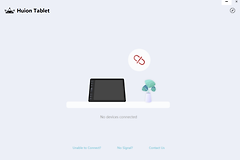
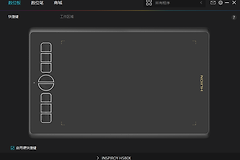
到品牌官网下载与数位板型号、系统版本匹配的驱动。安装完成后按提示重启,并打开驱动面板。Huion的说明中提到,驱动界面显示设备图示即可作为设备已连接的判断。不同品牌的窗口名称不同,但都应能看到设备、笔或快捷键设置。
连接后怎样检查压感和工作区域
在驱动面板中测试笔尖,确认光标会随笔移动,并打开绘图软件画出轻重不同的线条。笔能移动而没有压感,检查软件是否启用了支持压感的画笔,并在驱动中确认笔压测试正常。安装过其他数位板驱动的电脑,应先卸载冲突驱动,重启后直接测试。
双显示器环境下,在驱动的工作区域设置中选择笔记本屏幕、外接显示器或全部屏幕。光标偏移往往是显示器排列或映射范围改变造成的,重新指定工作区域后直接画线确认。
连接不上按现象处理
- 电脑完全没识别:换USB口、数据线或数据转接头,避开供电不足的扩展坞。
- 蓝牙找不到设备:删除旧配对记录,让数位板重新进入配对模式后直接添加。
- 屏幕亮但笔不能用:检查USB数据线和驱动面板的设备状态,屏幕数位板不能只接视频线。
- 笔能移动没有压感:依次检查软件画笔、驱动笔压测试和同类驱动冲突。
换一台电脑连接同一块数位板也能定位问题:另一台电脑能识别,说明原笔记本的端口、驱动或软件设置仍需处理。两台电脑都不能识别,并检查线缆、接收器和设备本身。