WPS表格排序数字从小到大怎么设置?
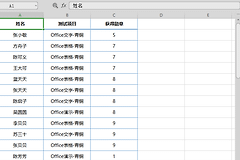
WPS表格要让数字从小到大排列,选中数字列中的数据,在【开始】→【排序】中选择【升序】。数字与姓名、日期等信息属于同一条记录时,应让整行一起移动,避免只排数字列导致数据错位。
WPS表格数字从小到大怎么排序
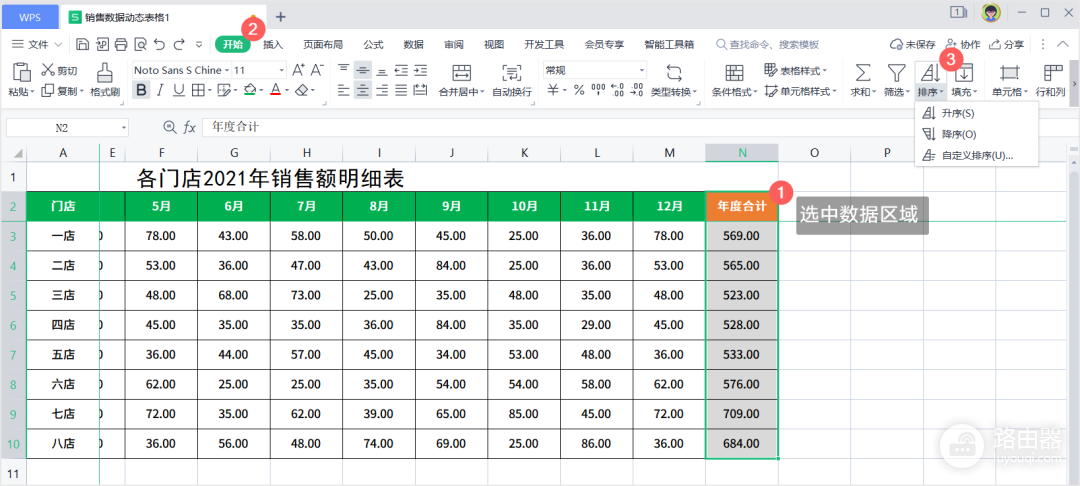
1、选择数据区域
打开工作簿,先保存文件或备份一份。找到数字所在列,查看相邻列是否有对应的姓名、商品或日期。选中数字数据,相关列需要随行移动的话,应在排序提示中选择扩展区域。也可选中整个表格,在自定义排序中指定数字列。
2、选择升序
在【开始】选项卡点击【排序】,选择【升序】。部分版本也可从【数据】中的排序功能操作。弹出排序警告后,要让其他列与数字保持对应,应选择【扩展选定区域】。不关联其他记录的独立数字列可以仅对当前区域排序。
选中完整表格后,可以打开【自定义排序】或【排序】对话框,选择数字所在列作为主要关键字,排序次序设为【升序】。第一行是表头的话,勾选【数据包含标题】或相应选项,核对后执行。
3、核对结果
排序后,数字应按从小到大的顺序排列。抽查几条记录,看看姓名和数值是否仍在同一行。发现错位时立即撤销,重新选中完整数据区域再排序。
数字没有按大小排列怎么办
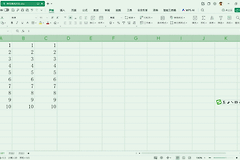
如果结果出现1、10、2这样的顺序,检查数字是否被保存为文本,或是否包含空格、单位等字符。可以使用WPS的文本转数值功能处理需要计算的数字,再执行升序。转换前弄清数据用途:身份证号、商品编号和带前导零的编码可能需要保持文本,避免丢失零或改变内容。
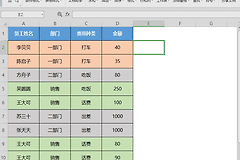
排序按钮不可用或提示无法排序时,检查选区内是否有合并单元格,并根据表格用途整理或取消合并。数据中间的空行也可能影响自动识别范围,可手动选择完整区域后重试。
多个条件如何排序?
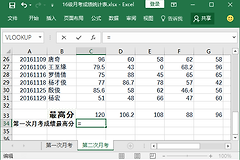
例如一张成绩表需要先按班级排列,再在每个班级内按分数从小到大排列,可以选中整块表格,打开【数据】→【排序】。将【班级】设为主要关键字,添加【分数】作为次要关键字,并把分数次序设为【升序】。核对标题行设置后点击【确定】,逐个班级核对结果。
排序会改变原有行顺序。为了稍后恢复原顺序,可在排序前增加一列连续序号。完成查看后按序号升序排序。该操作只改变排列,不会自动删除重复记录。