Excel表格都是灰色的怎么办?
更新时间:2026-11-26 18:29
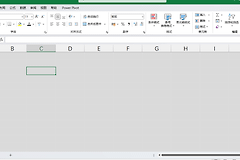
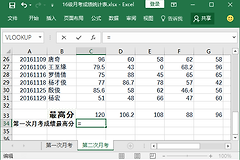
Excel表格都是灰色,先看灰色出现的位置:有页码和蓝色边线、打印范围外变灰,可切回【普通】视图。整个工作区空白且没有表格,可检查工作簿窗口是否被隐藏。只有按钮变灰或单元格底色变灰,还要分别检查编辑状态、保护和填充格式。
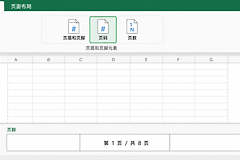
Excel表格灰色且出现页码
工作表背景出现“第1页”等字样,部分区域为灰色,可能是开启了【分页预览】,并设置了打印区域。蓝色边线内是当前打印范围,灰色区域不代表数据被删除。
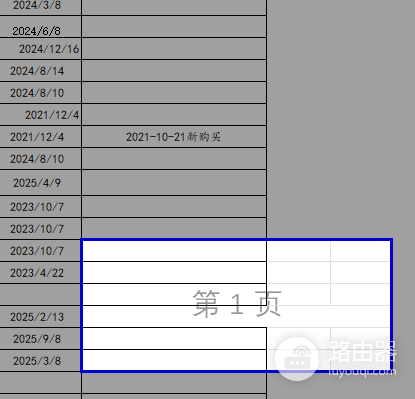
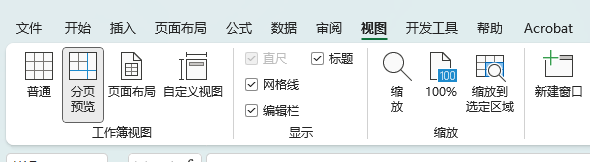
要恢复日常编辑界面,点击顶部【视图】,在【工作簿视图】中选择【普通】。也可以使用窗口右下角的视图切换按钮。返回普通视图后,检查单元格和数据是否正常显示。
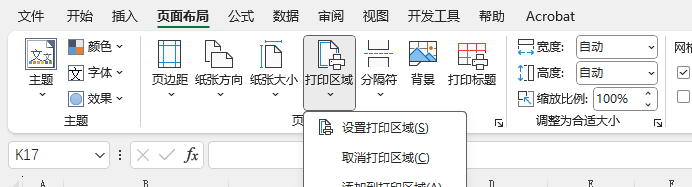
如果还需要调整打印范围,可在【页面布局】→【打印区域】中选择【取消打印区域】。这会改变工作表的打印范围设置。保留原打印范围的话,只切回普通视图即可。
整个工作区灰色,看不到表格
没有行号、列标和工作表标签,先确认工作簿已经打开。可以从【文件】→【打开】重新选择文件。Excel窗口已打开却没有内容,可以进入【视图】并选择【取消隐藏】。从列表选中工作簿,点击【确定】。
【取消隐藏】不可用的话,可能没有被隐藏的工作簿窗口。尝试最小化再恢复窗口,或从任务栏切换已打开的Excel窗口。表格仍未显示,可以新建空白工作簿并打开其他文件,判断问题只影响一个文件还是所有文件。
单元格或功能按钮变灰
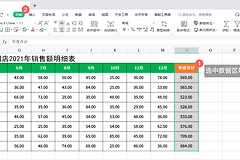
- 单元格背景为灰色:选中相关区域,在【开始】的填充颜色中选择无填充。颜色也可能由条件格式控制,可在规则管理器中核对适用区域后修改规则。
- 正在编辑单元格:部分命令会暂时不可用。按Enter完成输入,或按Esc取消,再看按钮是否恢复。
- 工作表受到保护:在【审阅】中查看是否需要取消保护。需要密码时联系创建者或管理员。
- 文件处于受保护视图或只读状态:查看窗口顶部提示,确认来源可信后按提示启用编辑,或另存副本并确认自己具有写入权限。
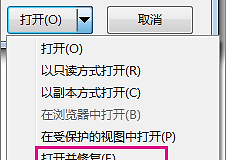
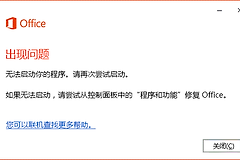
所有工作簿都打不开或显示异常时,先保存其他工作,重启Excel并安装更新。问题持续存在,可在系统的应用管理中选择Office的【修改】并运行修复。只有一份文件异常时,保留原文件副本,再尝试打开并修复,避免覆盖唯一数据。