Office 365出现错误怎么办
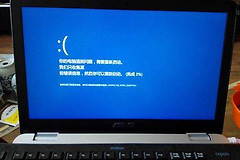
Office 365出现错误时,保存工作内容,记录报错文字和代码,关闭应用后重启电脑。重启后仍提示“出现问题”,可在系统的应用管理中修复Microsoft 365。登录、激活或单个文件报错,应分别检查账号、订阅和文件。
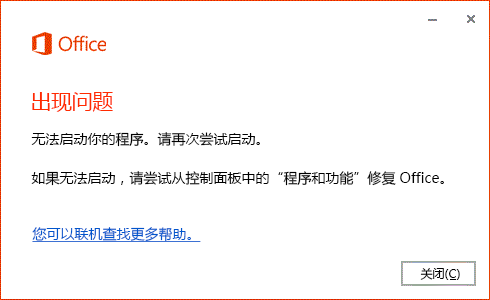
Office 365启动时出现错误怎么修复
1、重启电脑并重新打开应用
保存已经打开的文档,关闭Word、Excel等Office程序,重启电脑后重新登录并打开刚才报错的应用。仍显示同一提示的话,继续检查安装。
2、找到Office的修复入口
在Win11中右键点击【开始】,打开【已安装的应用】。Win10可右键点击【开始】并进入【应用和功能】。在列表中搜索Microsoft 365或Office,选择对应安装项的【修改】。有的界面需要点右侧的三个点。
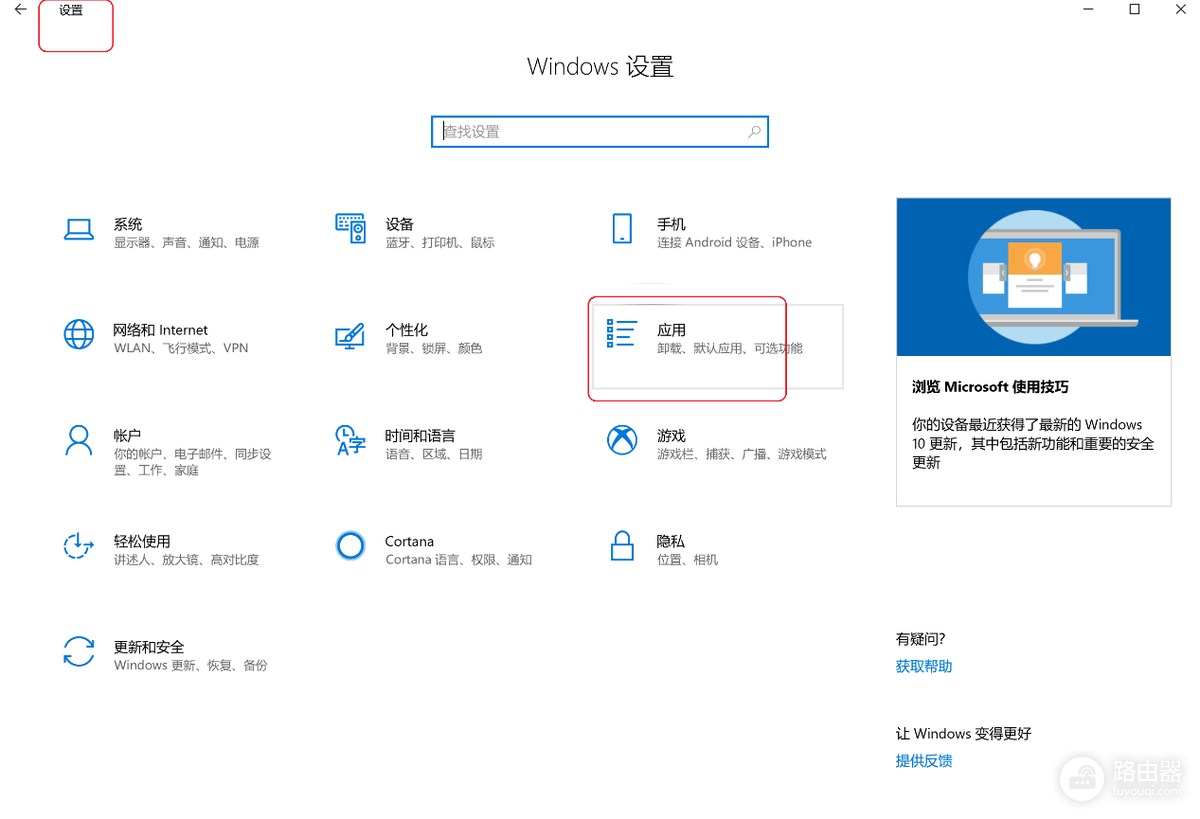
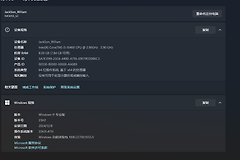
部分应用提供【高级选项】→【修复】。下面的截图展示旧版Win10中“我的Office”应用的高级选项和修复按钮,实际可用入口取决于安装类型。
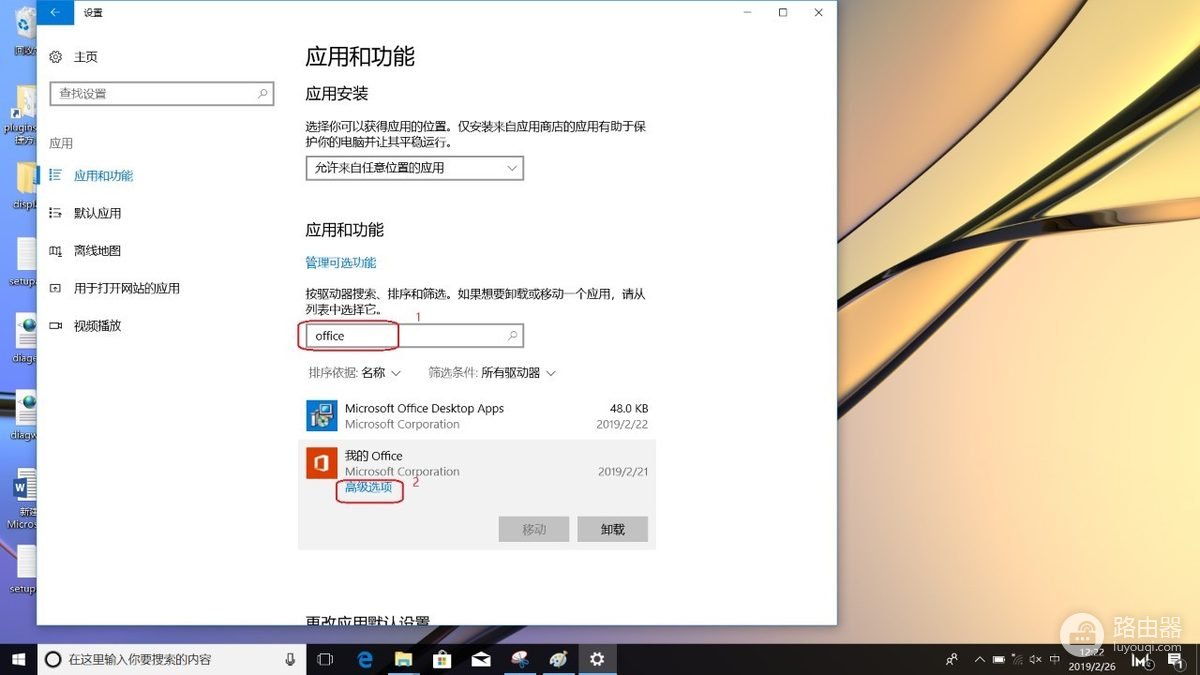
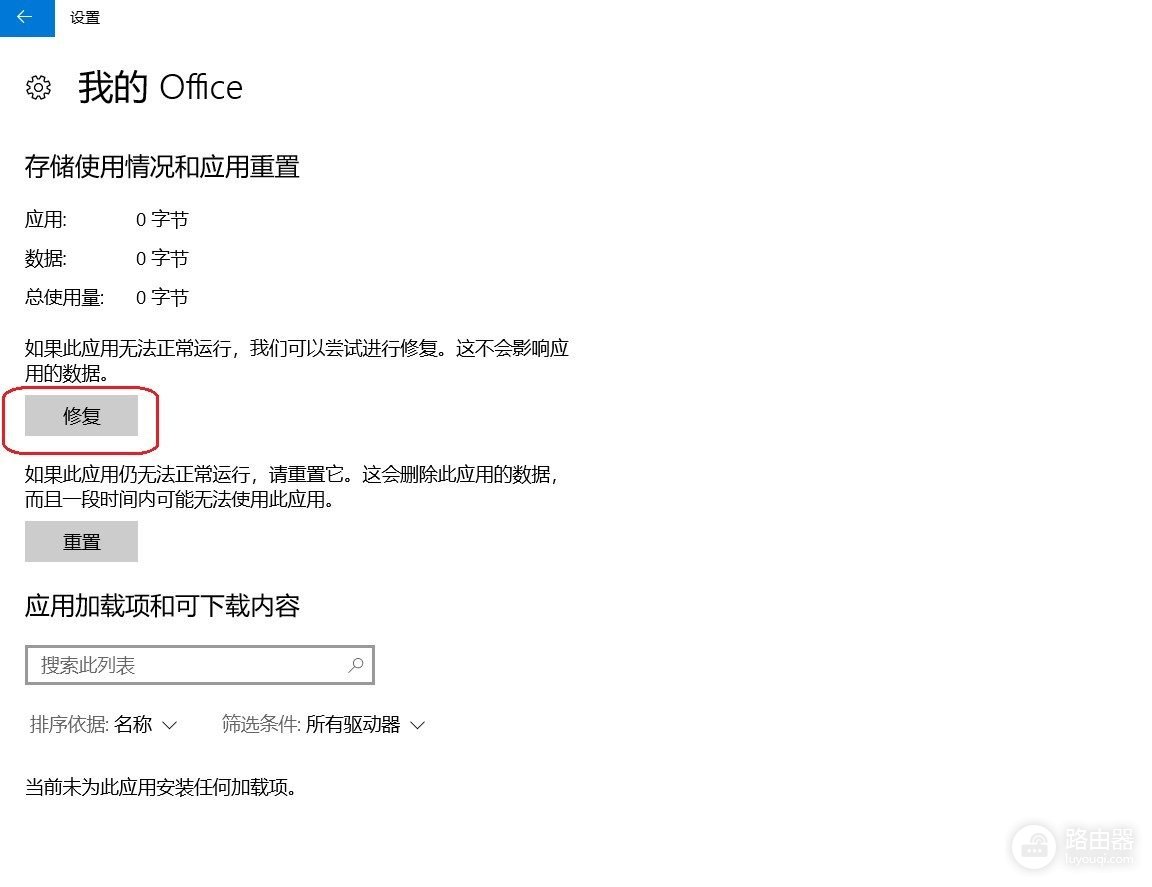
也可以搜索并打开【控制面板】,进入【程序】→【程序和功能】,右键点击Office安装项,选择【修复】或【更改】。安装Office套件的电脑可能会修复整个套件,即使只需要修复一个组件。
3、运行修复并验证结果
修复窗口提供【快速修复】和【联机修复】时,可以运行快速修复。问题仍在,可连接网络运行联机修复。按照屏幕提示完成操作,如有重启提示,重启电脑后打开应用,重试原来出错的动作。能打开并保存一个测试文件,就表明启动和保存操作已经恢复。
登录或激活时出错
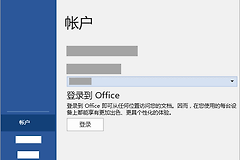
程序能够打开,但提示登录或激活失败,在应用中查看【文件】→【账户】,确认登录的是购买订阅时使用的Microsoft账号,或由单位、学校分配许可证的账号。退出错误账号后重新登录。组织账号还应联系管理员确认许可证和登录要求。账号缺少相应许可,单靠重装无法解决授权问题。
检查网络能否正常使用,以及电脑的日期、时间和时区是否正确。个人订阅用户可以在Microsoft账户的服务与订阅页面查看订阅状态。组织设备上的网络代理、VPN和登录验证则按管理员的要求处理。
只有个别文件或功能报错
- 只有一个文档打不开:保留原文件副本,在Office的【文件】→【打开】中选中文件,尝试打开菜单里的修复选项,也可以从备份或云盘版本历史恢复。
- 只有共享位置保存失败:另存到本地测试,并检查共享文件夹权限、网络连接和文件占用情况。
- 程序启动后退出:在Windows运行框输入
winword /safe或excel /safe,分别以安全模式打开Word或Excel。安全模式可以正常运行的话,可在加载项管理中逐一停用第三方加载项,并以普通方式测试。
应用仍能打开的话,还可以在【文件】→【账户】→【更新选项】中检查更新。更新后重启应用,再确认出错功能是否恢复。
修复无效时怎么办?
修复后仍无法启动,可以按照Microsoft的说明卸载并重新安装。卸载前确认原来用于激活的账号及订阅状态,并保存需要的文件。重装后使用原账号登录。工作或学校电脑应联系管理员,避免影响组织配置。
安装过程受网络影响,可以根据Microsoft的说明选择适用于自己版本的脱机安装程序。问题依旧没有解决,记录错误代码、出现时间、应用名称、是否只影响一台设备,以及已经尝试的修复方法,提供给管理员或Microsoft支持人员。分享截图前遮住个人信息。