Outlook如何设置中文界面?Outlook改中文不生效怎么办
Outlook网页版和新版Outlook可以在【设置】→【常规】→【语言和时间】中选择中文并保存。经典版Outlook则在【文件】→【选项】→【语言】里调整Office显示语言。确认使用的版本后进入对应设置。
Outlook网页版和新版如何设置中文
1、打开语言设置
打开Outlook,点击右上方齿轮进入【设置】。英文界面可寻找【Settings】→【General】→【Language and time】。简略设置面板中可打开全部Outlook设置。
2、选择中文并保存
在【语言(国家/地区)】下拉框中选择需要的中文,例如简体中文。下图为英文界面的语言和时间设置示例,展示语言列表、默认文件夹名称选项与【Save】按钮,实际布局可能随版本变化。
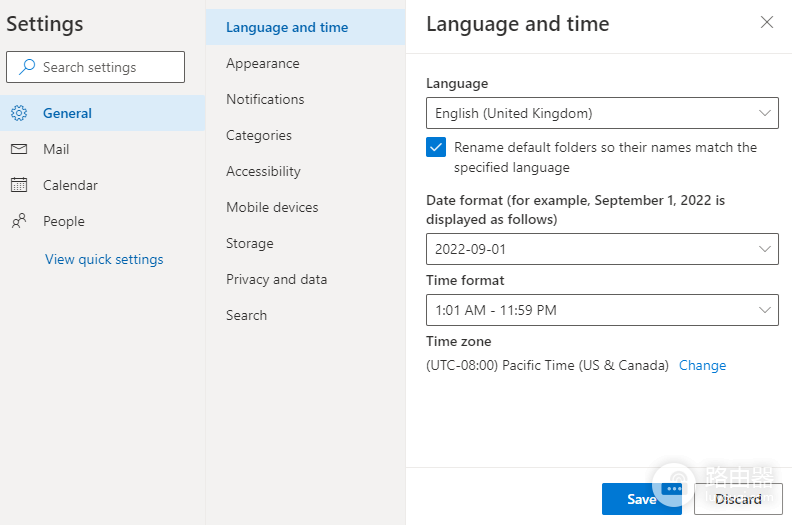
检查日期格式、时间格式和时区,按需要调整后点击【保存】或【Save】。语言与时区是不同设置,切换中文后仍应核对时区。
3、查看界面和文件夹名称
保存后刷新页面或重新打开Outlook,查看菜单是否变成中文。界面提供【重命名默认文件夹,使其名称与指定语言匹配】选项时,可以根据需要勾选。它针对默认文件夹名称,不会翻译邮件正文、主题或自己创建的文件夹。
经典版Outlook如何改成中文
1、设置Office显示语言
打开经典版Outlook,依次进入【文件】→【选项】→【语言】。英文菜单可寻找【File】→【Options】→【Language】。在Office语言首选项中找到显示语言,选择中文并设为首选。列表中没有中文,可通过【添加语言】安装对应语言组件并设为首选。
2、重启程序并确认界面
保存设置后退出并重新打开Outlook及其他Office程序,查看菜单是否切换。Office显示语言影响菜单和按钮,创作语言及校对语言用于编辑和拼写检查,只更改校对语言不一定会改变界面。
其他设备和语言不生效的处理
手机Outlook的界面会使用设备设置的语言。可以在手机系统语言设置中选择中文,或在系统支持的应用语言选项中为Outlook选择中文,然后重新打开应用。具体入口随手机系统版本不同。
Mac上可在系统设置的语言与地区中查看首选语言。系统支持单独指定应用语言,可为Outlook选择中文并重新启动应用。不同版本的显示语言入口可能有所变化。
网页或新版Outlook先确认选择了中文并点击保存,刷新或重新登录。经典版要检查中文是否位于Office显示语言中并已设为首选,语言组件未安装时按提示完成安装。关闭所有Office程序并重新打开,观察菜单。
工作或学校账号的语言组件和设置可能受组织管理。选项不可更改或安装受限时,记录提示并联系管理员。默认文件夹名称仍为英文,可查看网页版语言设置中是否有重命名默认文件夹的选项。自建文件夹和已有邮件内容不会因此自动翻译。