桌面图标怎么快捷隐藏和显示?桌面图标不见了怎么恢复?
更新时间:2026-11-22 16:32
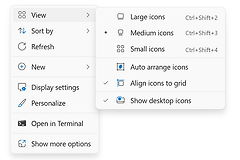
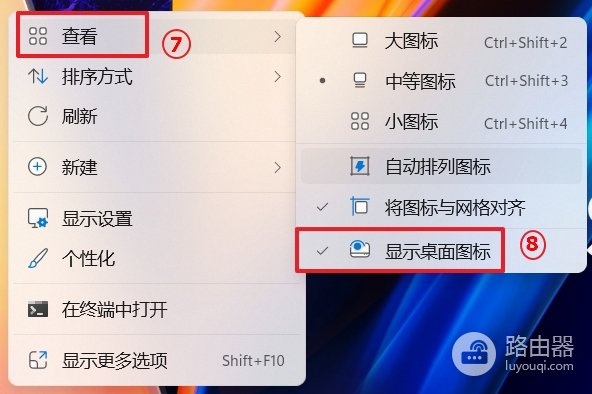
在Win10或Win11桌面空白处点击鼠标右键,选择【查看】→【显示桌面图标】,取消勾选即可隐藏所有桌面图标。需要恢复时,回到同一菜单再次勾选该项。这个开关只改变显示状态,不会删除桌面文件或卸载程序。
快捷隐藏或显示桌面图标
1、切换到桌面
按Win+D可以暂时显示桌面,找到没有图标的空白位置。Win+D控制的是窗口显示,不会单独切换桌面图标的隐藏状态。
2、取消显示桌面图标
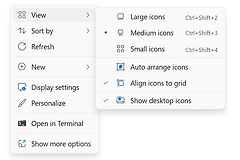
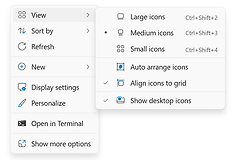
右键点击桌面空白处,把鼠标移到【查看】,点击子菜单里的【显示桌面图标】。选项前原有的勾选消失后,桌面上的图标也会隐藏。下图为Win11菜单,Win10的菜单外观不同,操作路径相同。
3、需要时重新显示
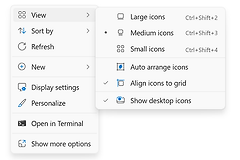
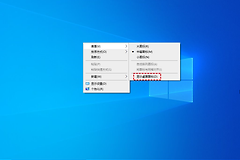
再次右键点击桌面空白处,选择【查看】→【显示桌面图标】。选项前出现勾选后,桌面的快捷方式、文件和文件夹图标会恢复显示。Win10菜单中的对应位置如下图。
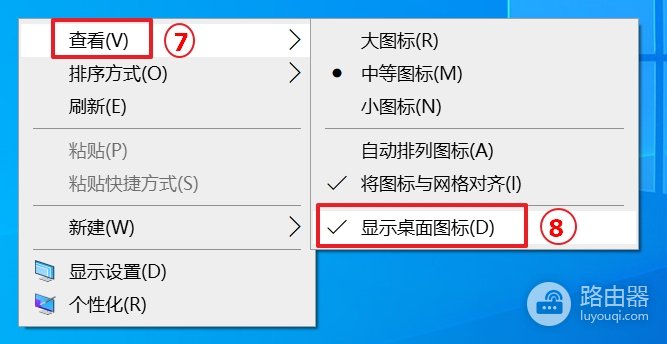
图标隐藏后,文件仍在桌面文件夹中,可以用文件资源管理器访问。这个开关控制整个桌面,不能只隐藏其中一个图标。
只有此电脑或回收站不见了
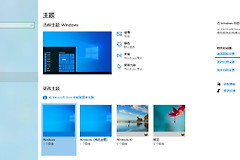
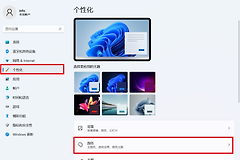
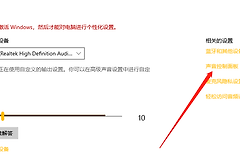
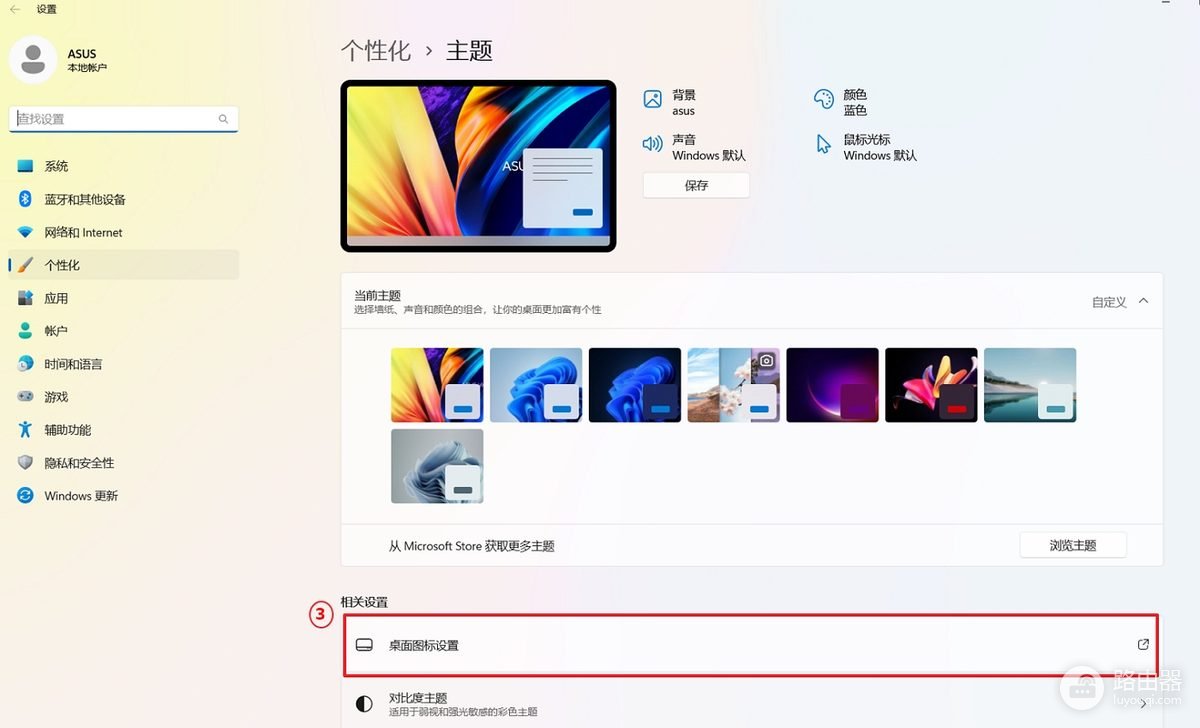
其他图标正常,只有【此电脑】或【回收站】缺失,可以检查系统图标设置。打开【设置】→【个性化】→【主题】,选择【桌面图标设置】。也可以在Windows搜索框输入【主题和相关设置】找到入口。
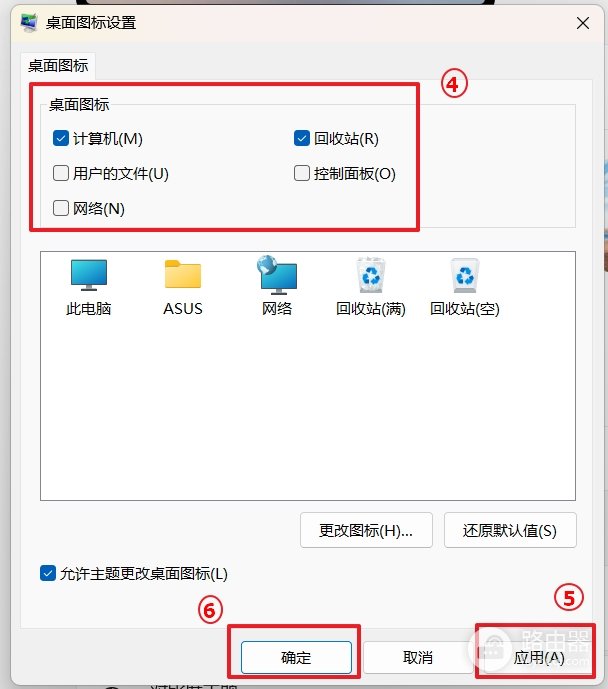
在弹出的窗口里勾选需要的图标,例如用【计算机】显示【此电脑】,点击【应用】→【确定】。该窗口可以分别选择系统图标,右键菜单中的开关则控制全部桌面图标。
勾选后仍没有显示,先确认右键菜单中的【显示桌面图标】也已勾选。其他文件图标也不见了的话,打开文件资源管理器检查桌面文件夹,核对当前账户以及是否使用云盘同步桌面。桌面和任务栏一起无响应时,保存工作后重启电脑,再检查显示状态。