任务栏怎么设置透明?任务栏透明效果不明显怎么办
想让电脑任务栏呈现透明效果,可以在Win11或Win10的【设置】→【个性化】→【颜色】中打开【透明效果】。系统提供的是半透明效果,任务栏仍可能带有颜色或模糊感。想让背景更透明,可以使用支持当前系统的任务栏外观工具。
用系统设置让任务栏半透明
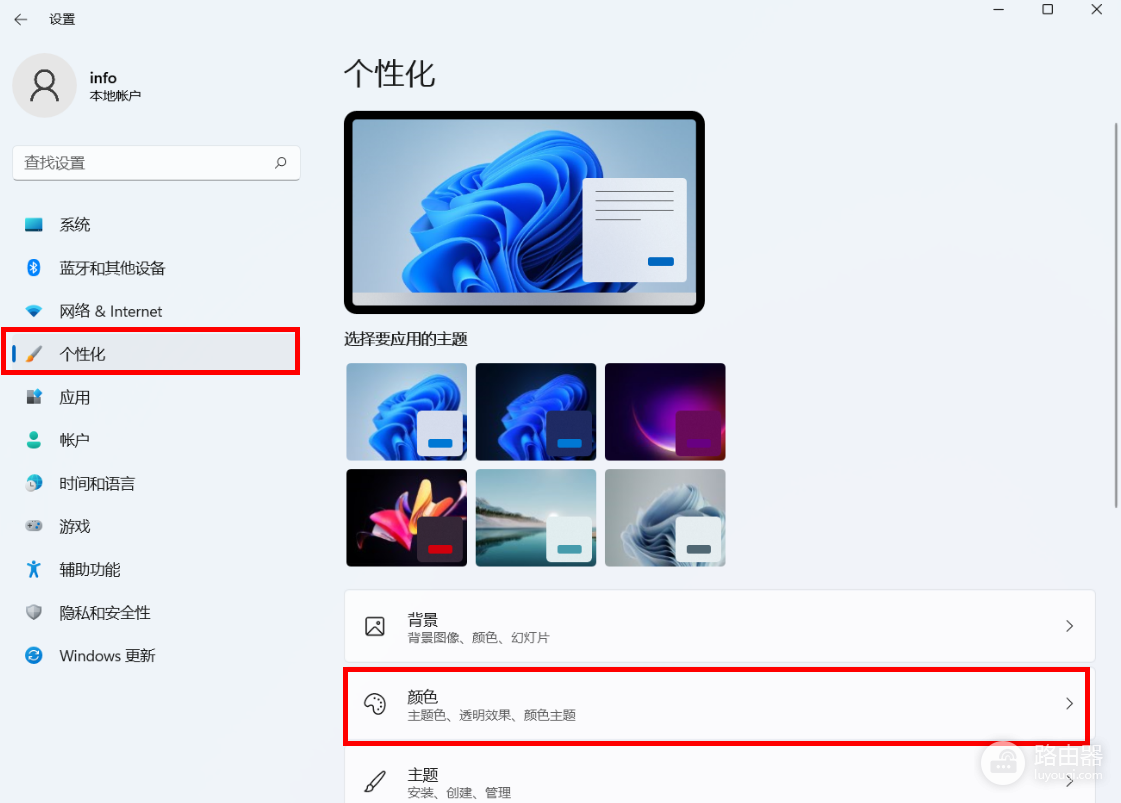
1、打开个性化颜色设置
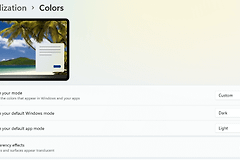
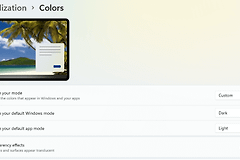
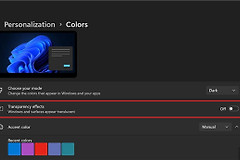
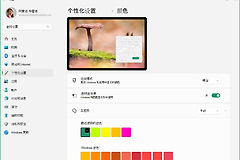
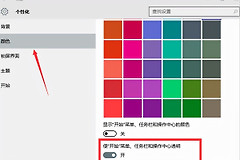
按Win+I打开【设置】,选择【个性化】→【颜色】。也可以右击桌面空白处进入【个性化】,再打开颜色页面。下图为Win11界面,Win10的页面布局不同,但同样可在个性化的颜色设置中找到透明效果。
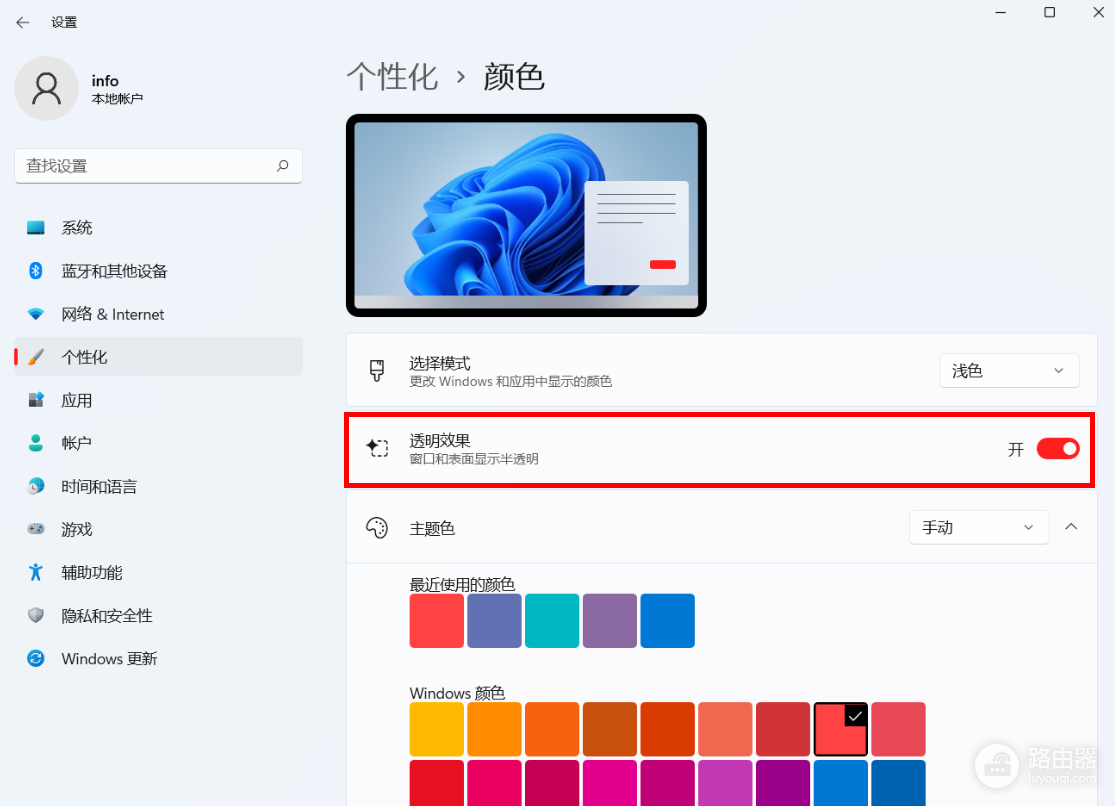
2、打开透明效果
找到【透明效果】,将开关设为【开】。返回桌面观察任务栏背景,开始菜单和部分系统界面也会应用半透明材质。关闭同一开关即可恢复系统的不透明外观。
3、换壁纸确认效果
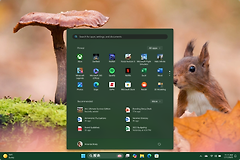
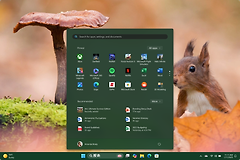
系统的透明材质可能保留背景色,不一定能清楚看到壁纸细节。当前壁纸与任务栏颜色接近,可以换一张明暗对比明显的壁纸观察。颜色模式和主题也会影响视觉效果。系统开关本身不能在这里调节透明程度。
需要更透明的任务栏
TranslucentTB是用于调整任务栏外观的第三方工具,支持Win10和Win11。可以从Microsoft Store搜索【TranslucentTB】,核对应用名称和发布者Charles Milette,打开详情页后点击【获取】安装。
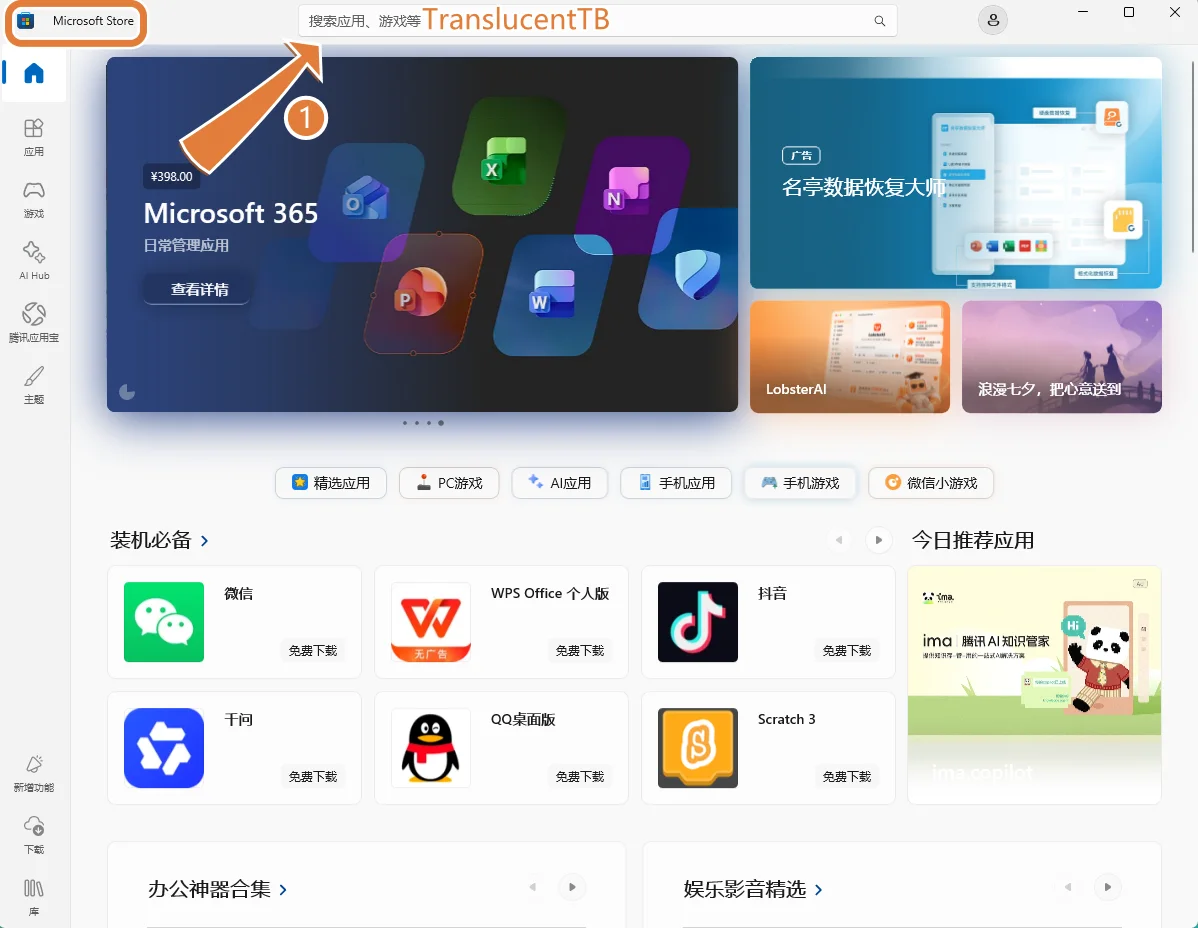
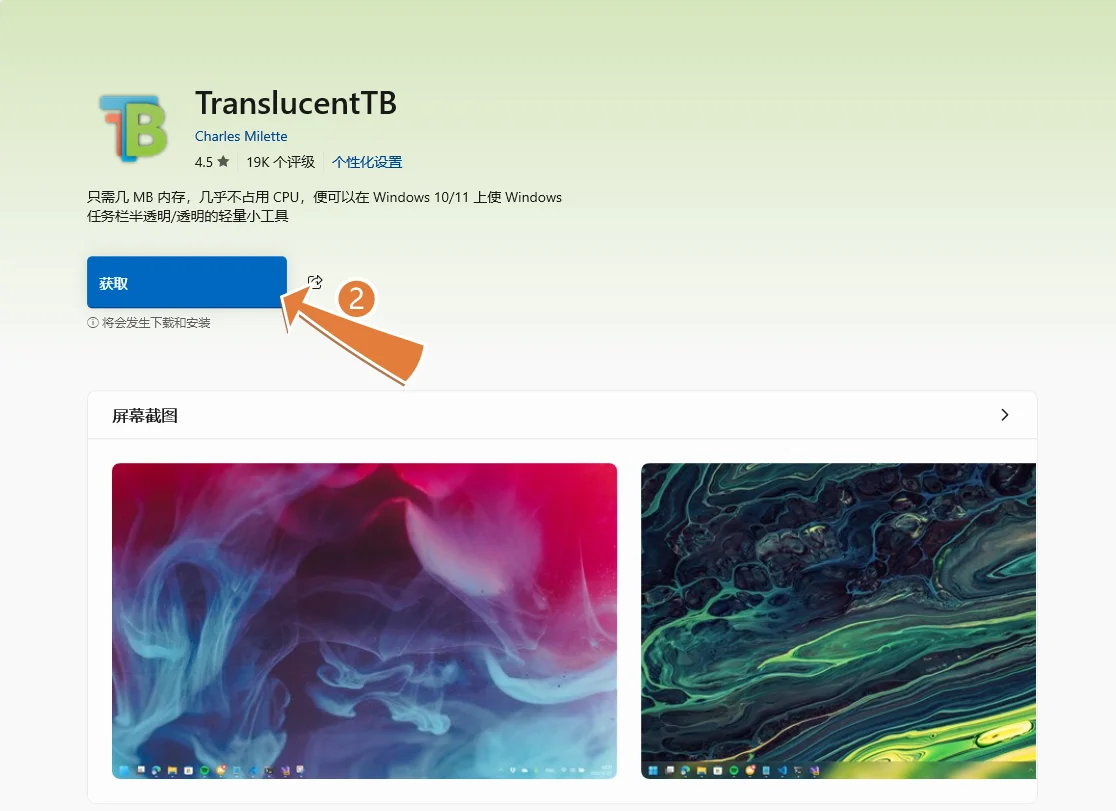
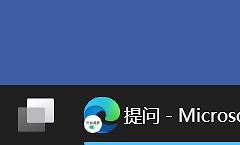
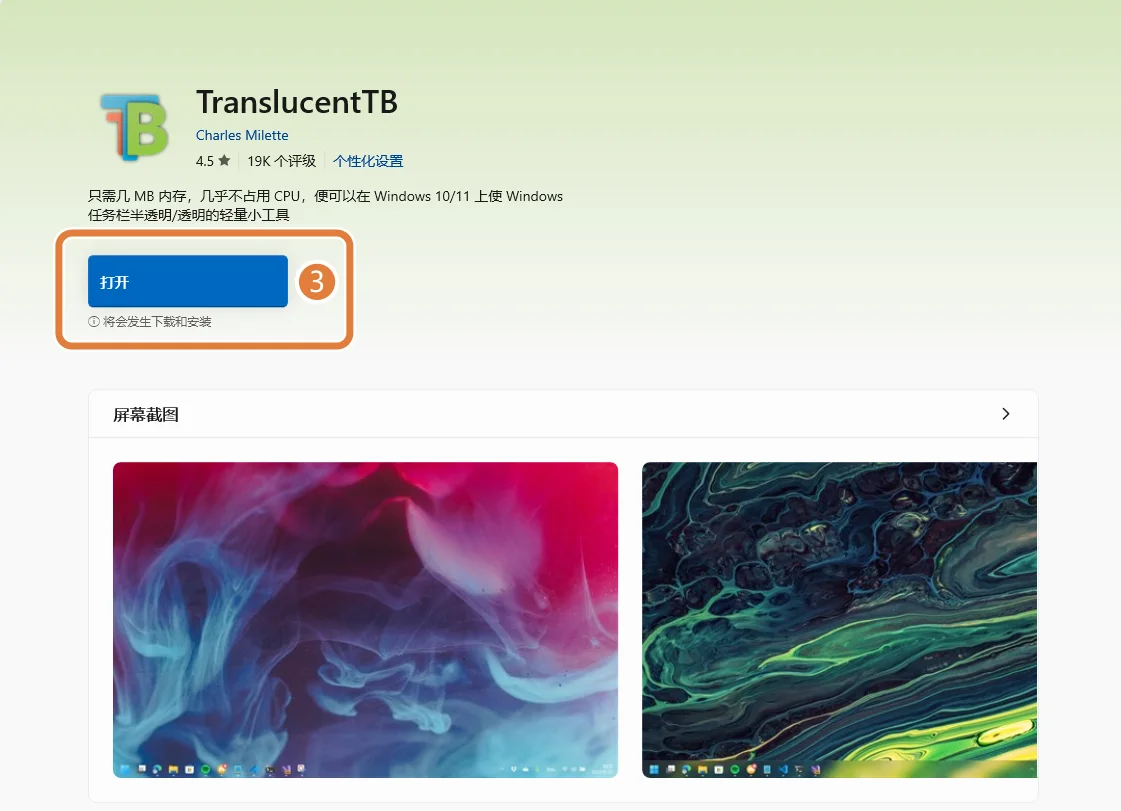
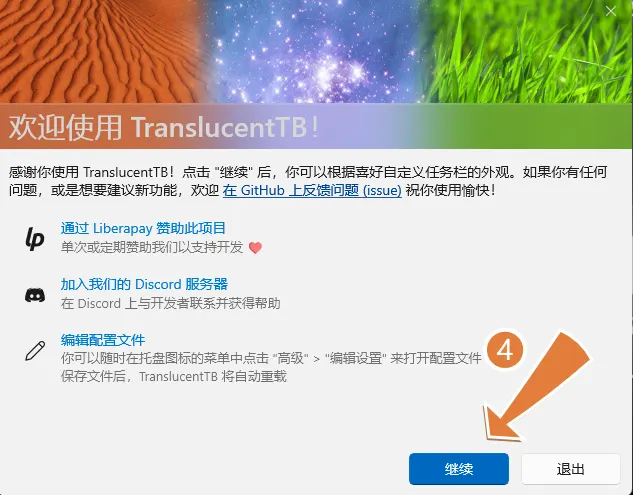
安装结束后按钮显示【打开】,点击启动。首次运行出现欢迎页时,按提示点击【继续】,然后回到桌面观察任务栏是否透出壁纸。
透明效果取决于工具设置、系统版本和当前窗口状态。使用后看不到明显变化,可以从系统托盘打开工具菜单,检查当前外观选项和程序是否仍在运行。更新系统后效果异常,也可检查工具版本或暂时退出其他任务栏美化软件。
透明效果不明显或想恢复原样
- 系统开关已打开但效果不明显:更换壁纸并检查颜色模式,确认没有使用影响视觉效果的对比度主题。
- 第三方工具启动后无变化:确认工具正在运行,检查所选外观及其他任务栏工具是否冲突。
- 图标与壁纸颜色接近:更换壁纸、调整颜色模式,或关闭透明效果以提高辨识度。
恢复Windows原有外观,可以退出或卸载第三方工具,随后到【设置】→【个性化】→【颜色】调整【透明效果】。任务栏仍显示旧样式,可以重新登录或重启Windows资源管理器。重启资源管理器期间桌面和任务栏会短暂消失,恢复后再查看效果。