Win10更新卡在23%怎么办?Win10更新后无法开机怎么恢复?
Win10更新停在23%,先分清是在桌面里的下载、安装阶段,还是重启后的更新画面。重启画面显示正在配置更新,请保持电源连接并等待,不要因数字短时间不动就关机。长时间没有变化或出现错误后,再根据能否进入桌面选择处理方法。23%本身不能确定故障原因。
Win10更新卡在23%:进入桌面后的排查
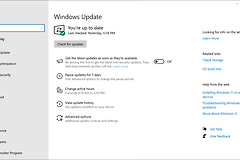
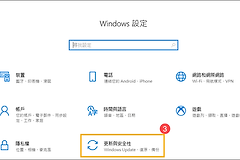
打开【设置】→【更新和安全】→【Windows更新】,查看是下载中、安装中还是已经失败。记下更新名称、错误代码和持续时间,后续可以按具体错误排查。
下载进度停住,可以打开其他网页确认网络可用,检查C盘剩余空间。空间不足可清理不再需要的临时文件或转移个人文件,不要随意删除系统目录。正在使用VPN的话,断开连接后重新尝试。
进入【设置】→【更新和安全】→【疑难解答】→【其他疑难解答】,选择【Windows更新】并运行疑难解答。按屏幕提示完成检测,然后回到【Windows更新】检查更新。不同版本的菜单文字可能略有差异。
更新仍然失败,可以保存工作并重启,移除非必要的USB存储设备和打印机后重试。查看更新历史记录中的错误代码。遇到驱动错误,前往设备厂商的网站查看兼容性和驱动说明。
重启后卡在23%或无法进入桌面
安装画面停留较久并不一定表示死机,尤其是屏幕提示不要关闭电脑时,应保持供电并给系统处理时间。记录画面文字和持续时间,不要反复断电。画面长时间完全无变化,确认确实无法继续后,可考虑按住电源键关机并重新开机。此操作可能中断更新,应作为最后手段。开机后若出现撤销更改,让系统完成,不要再次打断。
电脑回到桌面后,打开更新历史记录,查看失败的更新和错误代码,按网络、空间、外设和疑难解答结果逐项处理。确认系统能够正常启动,网络与常用设备可用,再决定是否重试。
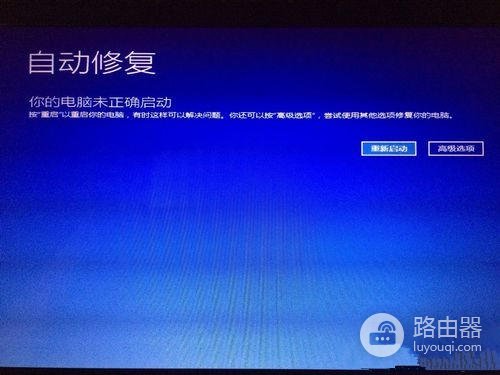
电脑连续无法正常启动时,Windows可能进入自动修复。出现如下【自动修复】画面,可选择【高级选项】。
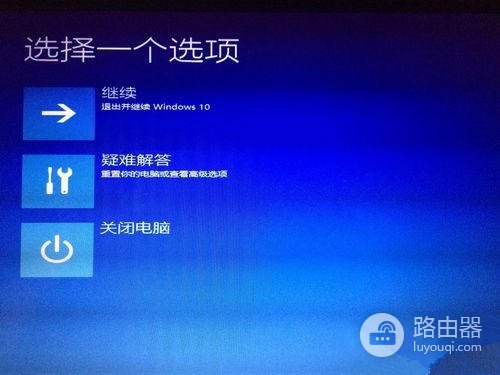
在【选择一个选项】中进入【疑难解答】,再选择【高级选项】。界面和可用选项会因设备及系统状态不同而变化。
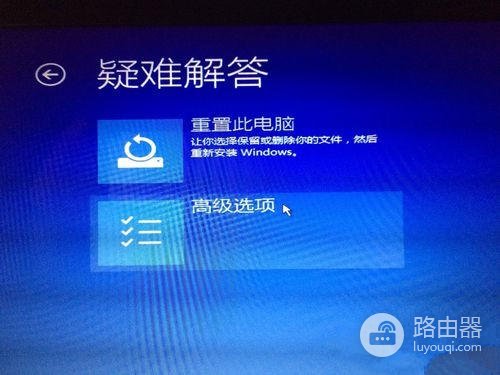
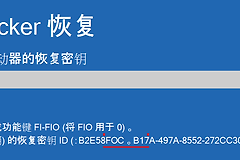
优先查看【启动修复】、【卸载更新】或已有的系统还原点。卸载更新适用于问题发生在更新之后的情况,按提示等待操作完成。涉及加密磁盘时,恢复环境可能要求BitLocker恢复密钥。
不要直接选择【重置此电脑】中的【删除所有内容】。重置或重装可能移除文件、应用和设置,先确认备份、恢复密钥及所选选项的影响。重要数据没有备份而电脑又无法进入系统,建议先寻求专业帮助。
Win10常规支持已于2025年10月14日结束,设备能否继续获得特定安全更新取决于其支持或扩展安全更新安排。排除本次故障后,也应核对设备的后续支持方案。