桌面图标变白怎么用BAT修复?桌面图标缓存如何重建
桌面图标大面积变白,可以创建BAT脚本重建当前用户的图标缓存。脚本会暂时关闭资源管理器、删除图标缓存文件并启动桌面。先保存工作。只有一个快捷方式变白,还应检查它指向的程序是否存在。
用BAT修复桌面图标变白
1、保存工作并复制脚本
保存正在编辑的文件,结束正在进行的文件复制或移动。运行时资源管理器会被强制关闭,任务栏和桌面会短暂消失。打开记事本,输入以下内容:
@echo off
taskkill /f /im explorer.exe
del /a /f /q "%localappdata%\IconCache.db" 2>nul
del /a /f /q "%localappdata%\Microsoft\Windows\Explorer\iconcache*" 2>nul
start "" explorer.exe
脚本针对当前用户的图标缓存,最后一行重新启动资源管理器。删除缓存不能恢复已经卸载的程序,也不会修复失效的快捷方式路径。
2、保存为BAT文件
在记事本选择【文件】→【另存为】,保存类型选【所有文件】,文件名填写【修复图标.bat】,选择容易找到的位置保存。检查文件扩展名是否为 .bat,避免保存成 .bat.txt。
3、运行并检查桌面
双击刚保存的BAT文件,等待桌面和任务栏恢复。重新登录或重启电脑后,查看图标是否恢复。如果提示部分缓存无法删除,可能有文件仍被占用。不要转而删除其他不明目录。
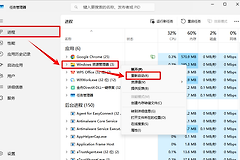
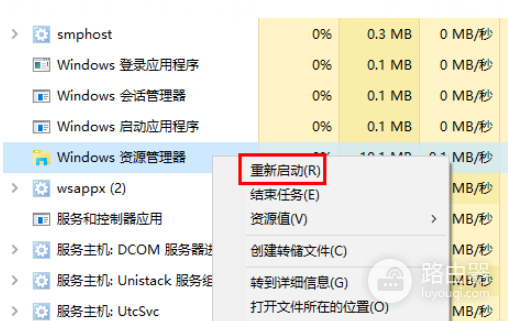
桌面长时间未恢复时,按Ctrl+Shift+Esc打开任务管理器,选择运行新任务,输入 explorer.exe 并确认。下图展示任务管理器中重新启动Windows资源管理器的入口,界面位置可能因系统版本不同而变化。
想手动查看图标缓存
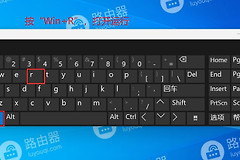
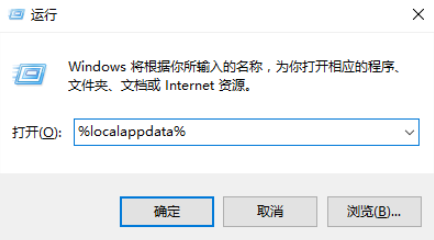
按Win+R,在【运行】中输入 %localappdata% 并确定,打开当前用户的本地应用数据目录。图标缓存文件可能是隐藏项,在资源管理器的查看选项中显示隐藏项目后,可以找到 IconCache.db。图示为手动定位缓存的入口,BAT已执行缓存删除动作。
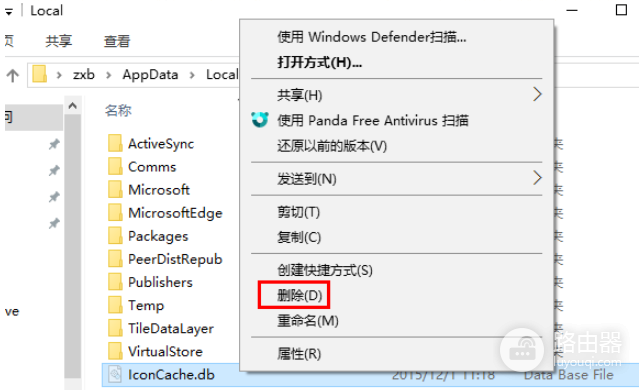
Win10、Win11还可能在该目录下的 Microsoft\Windows\Explorer 文件夹使用多个图标缓存文件。脚本删除的是以iconcache开头的文件,Windows会在后续使用时重建缓存。
清理缓存后图标仍然是白色
- 只有一个快捷方式异常:右键打开【属性】,查看目标路径是否存在。程序已移动或卸载时,从正确位置重新创建快捷方式,或重新安装程序。
- 一类文件图标异常:核对该类型的默认打开应用,必要时重新选择。清理图标缓存不会修复错误的文件关联。
- 桌面没有恢复:使用任务管理器运行explorer.exe,确认脚本的最后一行完整。仍无法启动可重启电脑。
- 多个账户持续异常:检查近期更改及系统状态,按设备支持说明进一步排查。
只运行能看懂来源和内容的BAT。图标恢复但应用仍打不开,应排查应用安装和快捷方式目标,不要反复清理缓存。