腾讯桌面整理通知怎么关?从Windows通知设置关闭
显示在Windows右下角的腾讯桌面整理提醒,可以直接从Windows的应用通知设置关闭。打开通知中心确认弹窗显示的发送应用名称,再到【开始】→【设置】→【系统】→【通知】找到同名应用,关掉它的通知即可。这样只影响这一个应用,不会把其他软件的提醒一并关闭。
腾讯桌面整理通知怎么关,确认发送者再关闭
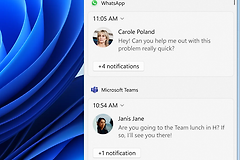
弹窗出现后,别急着关闭。打开通知中心,查看通知卡片顶部的应用名称和图标。电脑里可能同时有腾讯桌面整理、腾讯电脑管家或其他腾讯软件,名称对得上,后面的设置才不会关错对象。
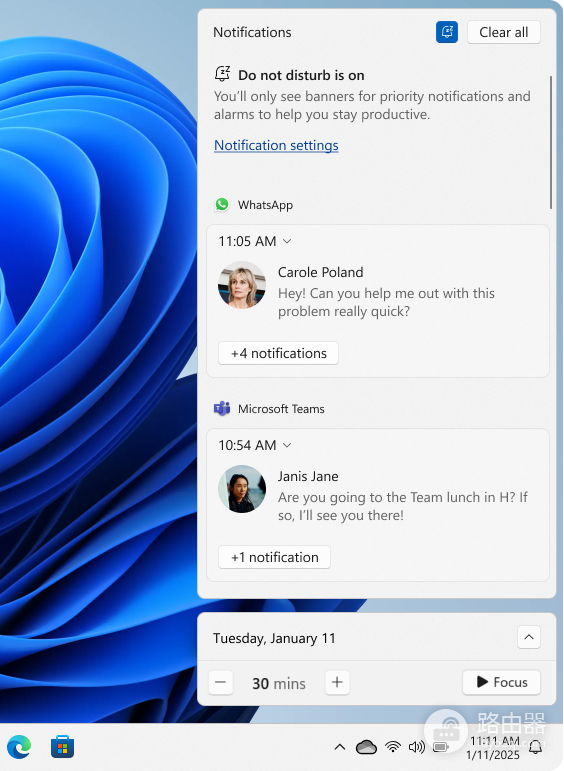
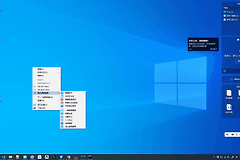
图中是Windows通知中心。列表会按应用归类通知,通知区域也能进入通知设置。弹窗已经消失,也能从任务栏的时钟或通知图标打开通知中心,找到最近出现过的那条提醒,记录发送应用的名称。
在Windows中关闭对应应用通知
1、打开通知列表
按【Windows】键后搜索并打开【设置】,进入【系统】→【通知】。页面会列出“来自应用和其他发件人的通知”,这里是管理单个应用提醒的位置。
2、找到与弹窗一致的名称
在应用列表中查找刚才在通知中心看到的腾讯桌面整理名称。列表中没有完全相同的文字,就不要随意关闭其他腾讯应用。让该提示再出现一次并核对发送者,比凭软件图标猜测更稳妥。
3、关闭通知并回到桌面验证
点开对应应用,将通知开关关掉。回到桌面后继续正常使用一段时间,原先的横幅不再出现,就说明系统层面的通知已关闭。通知设置只处理提醒显示,不会删除桌面文件、收纳区域或已经整理好的图标。
保留部分提醒的两种设置
关闭横幅和声音
不希望屏幕弹出横幅,却仍想在通知中心保留记录的人,可以在该应用的通知详情中关闭【显示通知横幅】。声音会打断工作,也可关闭【播放声音】。彻底关闭应用通知后,横幅和通知中心记录都会停止出现。
临时开启请勿打扰
开会、全屏演示或需要专心处理任务,可以在通知中心打开【请勿打扰】。它会暂时静音通知,错过的内容仍会留在通知中心,稍后关闭请勿打扰再查看即可。这是临时方案,不会替代上面对单个应用通知的关闭操作。
设置完成后,下一次同类提醒没有显示横幅,说明设置已经生效。仍有弹窗时,重新核对通知卡片上的发送者名称,再到通知列表处理那个准确的应用项。