WPS Office如何免费使用?基础办公这样做
WPS Office可以免费处理日常文档、表格和演示。先从WPS官方网站下载客户端或选择在线使用,手机端从系统应用商店安装官方应用。免费使用的重点是完成新建、打开、编辑和保存,不必因为看到会员入口就立即付费。
WPS Office如何免费使用
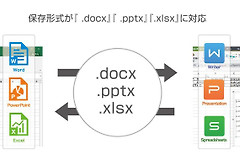
WPS的帮助内容明确,Writer、Spreadsheet和Presentation等基础组件可免费使用。对应到日常场景,就是用文字写报告、用表格做清单和计算、用演示制作PPT。打开软件后选择【新建】建立文件,或选择【打开】读取本地已有的DOCX、XLSX、PPTX文件,完成编辑后用【保存】或【另存为】保留副本。
与他人交换文件,保留原有Office格式,并在对方常用的软件中检查表格、字体和分页。重要文件不要只依赖自动保存,编辑完成后另存一个带日期的副本,能避免误改原件。
- 文字组件用于文档编辑
- 表格组件用于计算与清单
- 演示组件用于制作PPT
客户端、网页版怎样选
经常在同一台电脑处理文件,客户端更适合本地文件管理和离线编辑。临时改文档或跨设备继续处理,可从官网进入【在线使用】,登录同一账号后打开云端文件。两种入口都能承担基础办公,区别在于文件位置和网络依赖,而不是是否必须购买会员。
开始时只做一件事:打开一份实际文件,改一段文字、填一个单元格或调整一页演示,再保存并重新打开确认内容还在。这一步能直接验证免费流程是否已经可用。
| 使用场景 | 免费入口 |
|---|---|
| 固定电脑编辑 | 客户端 |
| 临时跨设备改稿 | 在线使用 |
会员提示出现时怎么处理
会员与免费组件不是一回事。帮助页把PDF编辑等特定高级功能列为订阅服务。权益页也把Premium、Template Premium等权益单独展示。模板、PDF高级处理、更多云空间或AI功能弹出提示后,判断当前任务是否真的离不开它。只要目标是基础编辑和保存,关闭提示后继续使用已有入口即可。
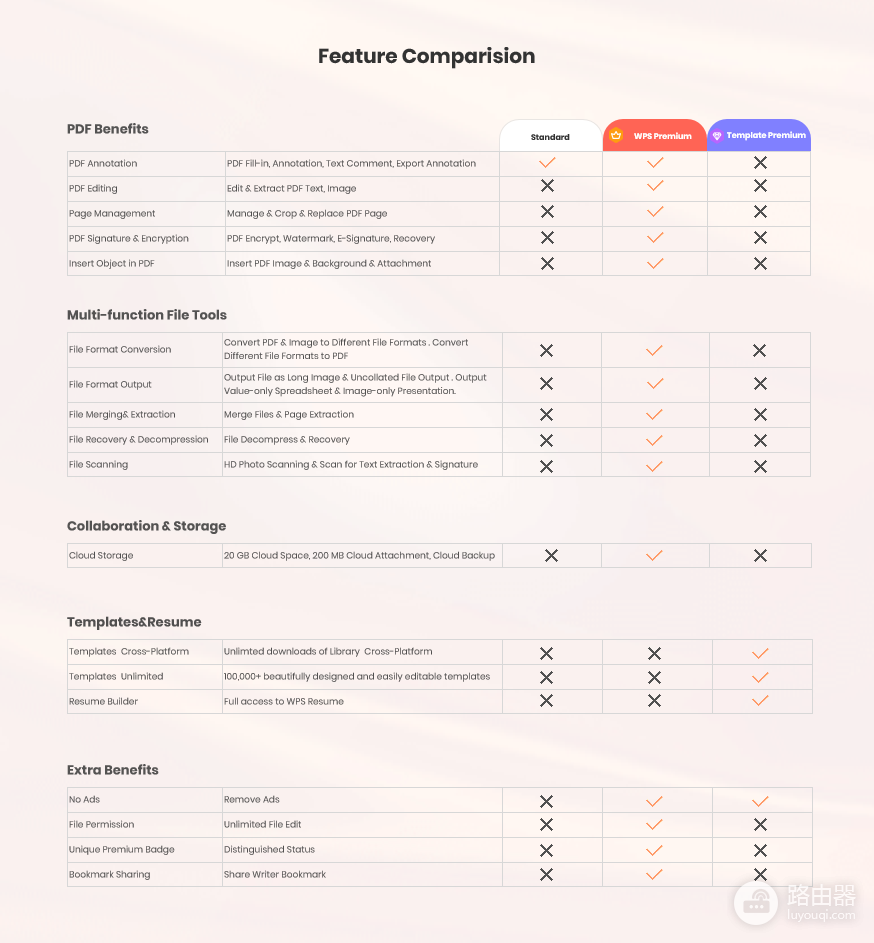
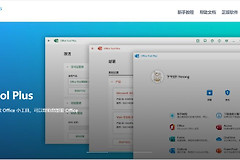
图中的权益对比适合用来判断“为什么会弹出会员”。它展示的是Premium附加服务,不代表文字、表格和演示的基础编辑失效。处理PDF可先尝试阅读、批注或普通导出。功能明确要求订阅时,再按实际频率决定是否开通,避免为了偶尔一次操作购买不需要的权益。
免费使用遇到问题的处理顺序
按钮跳到会员页后,回到文件编辑区,寻找基础的【保存】、【另存为】、打印或导出入口。文件打不开,确认扩展名、文件来源和本机可用空间,再用【打开】重新选择文件。网页版无法保存则检查网络和登录状态,并把重要内容临时另存到本地。
- 会员页跳转后寻找保存或另存为
- 文件打不开就核对扩展名与来源
- 网页无法保存时检查网络和登录
判断自己是否已经免费用起来,不看会员图标亮不亮,而看能否不付款完成一轮新建或打开、编辑、保存和复查。基础任务能顺利闭环,就足够覆盖大多数个人办公需求。