金山文档如何多人同时在线编辑?
在金山文档打开要共同修改的文件,点击【分享】,把访问范围和权限设为允许协作者编辑,再复制链接发送给对方。成员进入同一份在线文档后,就可以同时修改,大家看到的是同一份文件的内容。
金山文档多人同时在线编辑的设置步骤
1、打开需要协作的文档
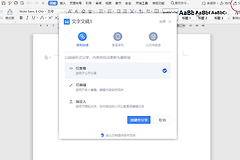
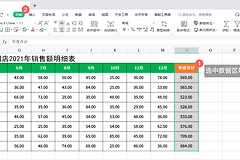
登录金山文档,从个人或团队文档列表中打开目标文件。还没有文件的话,可以先新建文档、表格或演示文稿,也可以上传现有文件后在线打开。下面的画面以团队表格为例,展示打开文件并进入分享的过程。
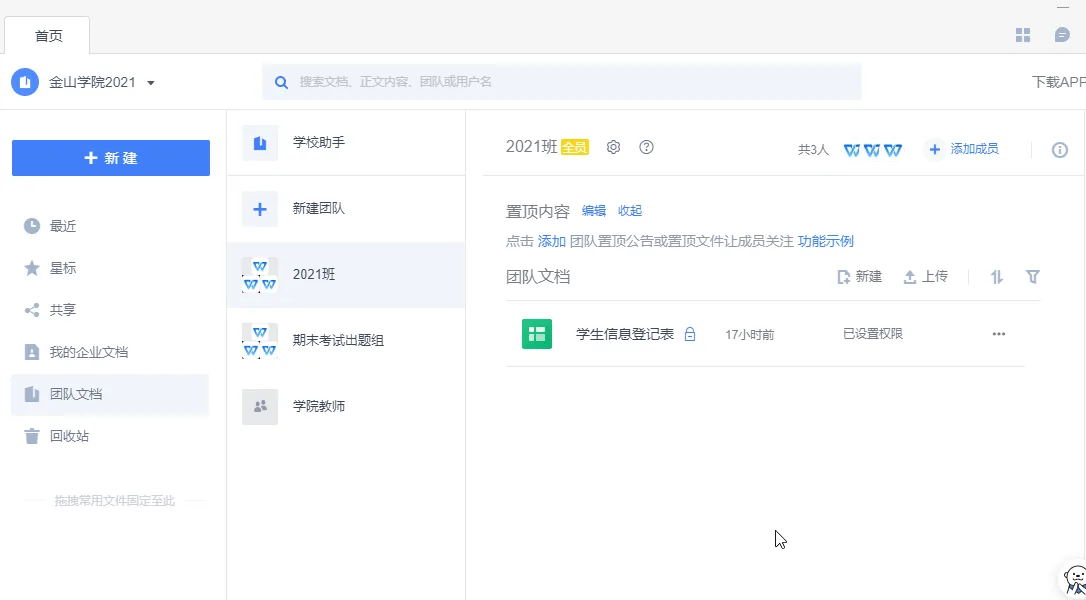
也可以在文档列表中右键目标文件,选择【分享】,直接进入分享设置。无论从哪处发起,选中的都应是大家共同维护的那份文件。
2、在分享面板中选择访问范围
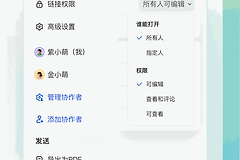
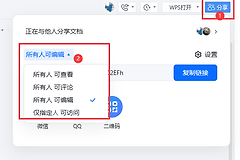
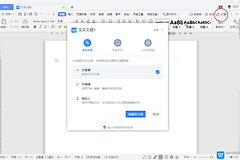
打开文件后,点击右上角【分享】,在弹出的面板中找到链接权限。按照文件的使用范围,选择指定人员或允许获得链接的人访问。指定人员适合只邀请固定成员参与。公开链接发出后,拿到链接的人可能获得相应权限,应按文件内容谨慎选择。
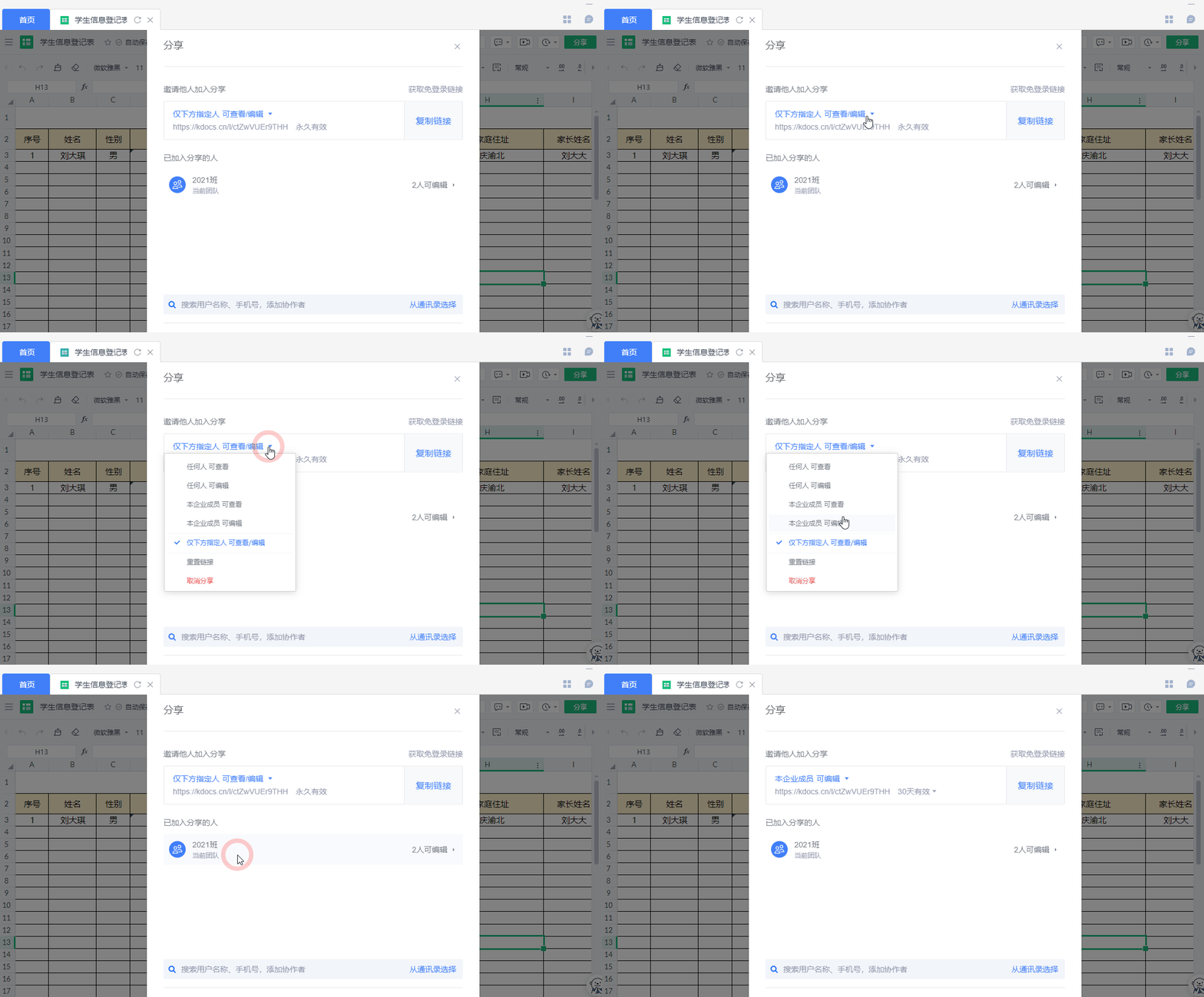
3、将协作权限设为可编辑
在权限选项中选择【可编辑】。【可查看】只能阅读,无法直接修改原文档。【可编辑】允许有权访问的人查看并编辑。团队文件的界面可能显示团队成员或企业成员范围,具体以当前页面提供的选项为准。
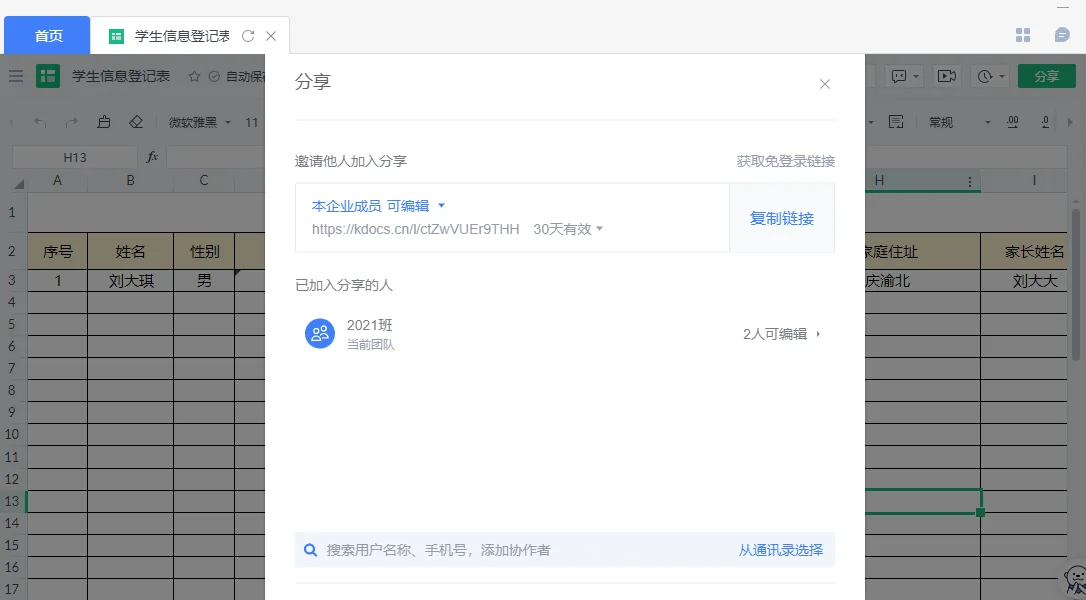
4、复制链接并邀请成员
设置好权限后点击【复制链接】,把链接发给需要协作的人。对方打开链接并按页面提示登录或接受邀请,进入的应是同一份在线文件。采用指定人员访问时,文件所有者还要把协作者加入允许访问的名单。
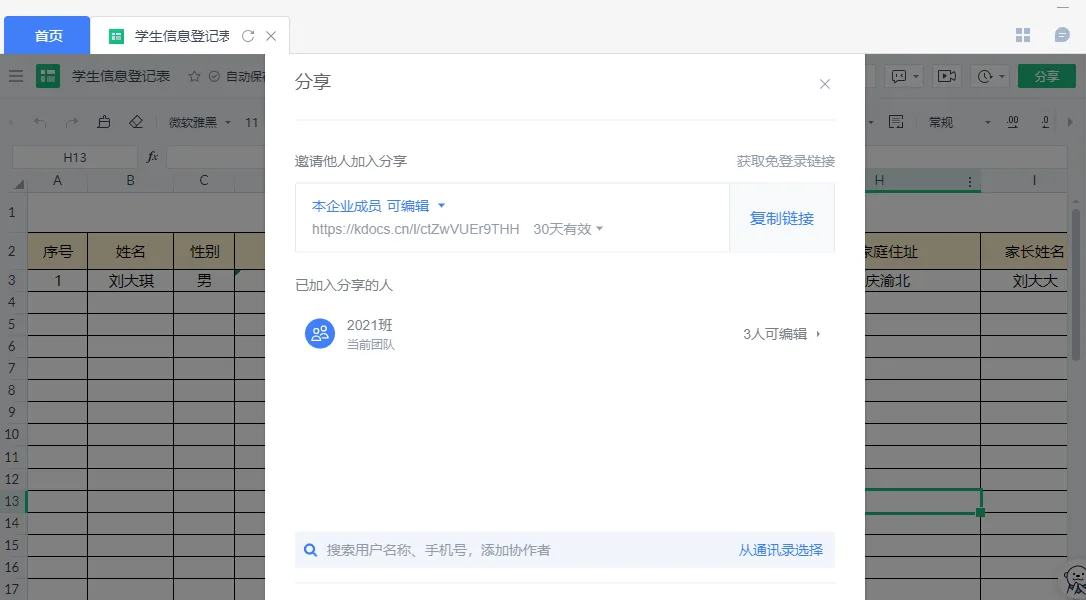
让另一位成员在约定位置输入一小段测试文字,观察自己的页面是否同步出现。双方看到同样的修改后,删除测试内容,开始正式协作。画面中的权限和按钮样式可能随版本变化,以实际界面为准。
只能查看或无法同步时怎么处理
成员打开链接后不能输入,先核对登录账号,再请文件所有者打开分享设置,让该账号进入访问范围并获得编辑权限。只有【可查看】权限的人需要申请编辑权限,或者由所有者直接调整授权。转发指定人员链接不会自动让其他人获得访问权。
自己的编辑正常,却迟迟看不到其他成员的更改,留意网络连接和页面同步状态。网络恢复后等待保存完成。重载之前先复制尚未保存的内容,以免丢失。所有人应打开同一个在线文件,不要分别下载后修改副本。
多人同时编辑表格或长文时,可以约定各自负责的行列、工作表或段落。留意其他成员的头像、光标或选区,尽量避免同时改动同一个位置。发生覆盖后,先核对当前内容,再根据文档提供的历史版本或记录恢复,并与其他成员沟通。
协作结束后,文件所有者可回到分享或权限管理页面,移除不再参与的成员、关闭链接或调整为仅查看。手机端通过链接进入时也要使用获得授权的账号,具体入口随客户端版本变化。