Excel无法找到工作表.xlsx怎么办?
Excel提示无法找到工作表.xlsx,请记下提示中的文件名和路径,用文件资源管理器寻找实际文件。文件移动或改名后,最近使用记录可能仍指向旧位置。找到文件后,从Excel的【文件】→【打开】浏览到新位置重新打开。文件仍在原处却报错,可以把副本复制到较短的本地路径再试。
查找Excel工作表文件并更新记录
打开文件资源管理器,按照提示中的盘符和文件夹逐级查找,核对文件名是否完整。也可以在常用保存位置搜索文件名的一部分,通过所在文件夹、修改时间和内容区分同名副本。聊天或邮件附件可以到下载目录寻找。原先只在临时目录打开过的附件,可以回到原消息重新下载。
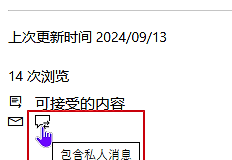
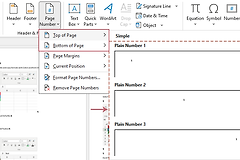
找到文件后,在Excel中选择【文件】→【打开】,选择所在位置并浏览到该文件。打开成功后,新的位置会出现在最近使用列表中。如果旧记录还在,右键它并选择【从列表中删除】。下图是Office的Word示例,展示的是同类最近文件菜单,Excel的具体外观可能不同。
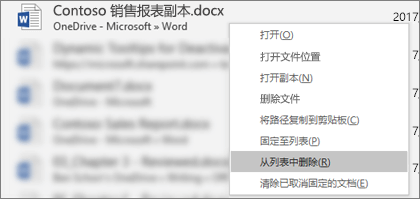
清理记录要看清菜单:从列表中删除只是移除记录,不要误选【删除文件】。桌面旧快捷方式失效后,可从实际文件重新建立。
搜索没有结果,可以到桌面、下载文件夹和回收站查找。对于OneDrive等云盘文件,登录对应账号寻找云端文件,并核对同步状态与回收站。有版本历史或备份的话,可按需要恢复。恢复之前先保留现有副本,避免覆盖其他版本。
移动硬盘或网络共享目录中的文件需要接入硬盘或连接共享网络,核对盘符、共享文件夹和账号权限,然后按原路径查找。共享文件被同事移动或改名后,请对方提供新位置。在资源管理器中访问成功后,从Excel打开。
文件明明存在,但位置层级很深或名称很长,可以复制一份到桌面或其他较短的本地路径再打开。副本打开成功后,使用前核对内容是否完整,并与协作者确认后续保存位置,避免各自修改不同副本。本地副本仍打不开,可以继续排查文件本身和Excel的打开方式。
在Excel的【文件】→【打开】中选中文件,点击【打开】旁边的下拉箭头,尝试【打开并修复】。保留原文件副本。修复后核对工作表、公式和格式,再另存为新文件。修复失败后,可按界面提示尝试提取数据,但提取结果未必保留全部格式和公式。
Excel内浏览可以打开而双击文件不行,右键文件查看【打开方式】,确认选择的是Excel。不要把扩展名直接改成 .xlsx当作修复,改名不会把损坏或其他格式的文件变成有效工作簿。
打开空白Excel也提示缺少文件,问题可能来自加载项或启动位置。关闭所有Excel窗口,按住Ctrl启动Excel并确认进入安全模式。安全模式下不再报错的话,在【文件】→【选项】→【加载项】逐项排查Excel加载项和COM加载项,暂时禁用可疑项后重启,逐个恢复以定位原因。也可以打开启动文件夹和备用启动位置,处理指向缺失文件的项目前先记录位置并备份。
打开A工作簿时提示找不到B.xlsx,判断B是否被移动或改名,并检查A中的工作簿链接、查询或宏是否仍引用旧路径。将链接改到经过确认的来源后,核对关键公式结果。准备断开不再需要的外部链接时先备份,因为断开可能把公式转换成当前值。