Excel怎么结合GPT使用?Excel如何使用ChatGPT分析表格
Excel可以通过ChatGPT加载项直接处理工作簿,也可以把表格上传到ChatGPT,让它分析数据或生成公式。想在Excel里边看边改,可先安装ChatGPT for Excel。只需处理一次文件或询问公式,也可以使用对话方式。
在Excel中安装并使用ChatGPT
1、添加ChatGPT加载项
打开桌面版或网页版Excel,在【开始】→【加载项】中搜索ChatGPT,添加后从功能区打开。按提示使用支持该功能的ChatGPT账号登录。组织账号无法访问加载项时,可以联系管理员启用或部署。
2、打开工作簿并描述任务
打开需要处理的文件,在ChatGPT侧边栏说明工作表、列或范围,以及需要保留和修改的内容。例如:“在销售表中按产品汇总C列销售额,在新工作表展示结果,保留原始数据和格式。”也可以要求它解释某个单元格的公式,或者查找重复项目。
3、检查修改和计算
查看它使用的数据范围、公式和更改过的单元格,再用几条已知数据核对结果。重要文件先保存副本,确认后再保存或分享。生成的结果不符合预期,可以补充条件并要求调整。
用ChatGPT对话分析Excel文件
在支持上传文件的ChatGPT对话中附加XLSX、XLS或CSV文件,说明要使用的工作表、表头、筛选条件和期望结果。例如:“根据销售记录按月份统计金额,并列出缺失日期的行。”查看回复时核对统计范围和异常值,下载或复制结果后再与原表比对。上传能力会受账号、客户端和使用限额影响。
也可以只提交脱敏的几行示例,让ChatGPT写公式。例如输入“B列是产品名称,C列是销售额,请写公式统计B列等于E2的金额并解释”。把返回的公式填入目标单元格后,检查单元格引用和函数是否适用于自己的Excel版本。出现错误时,可把错误提示和脱敏示例发回对话继续排查。
Excel中的Copilot与GPT是什么关系
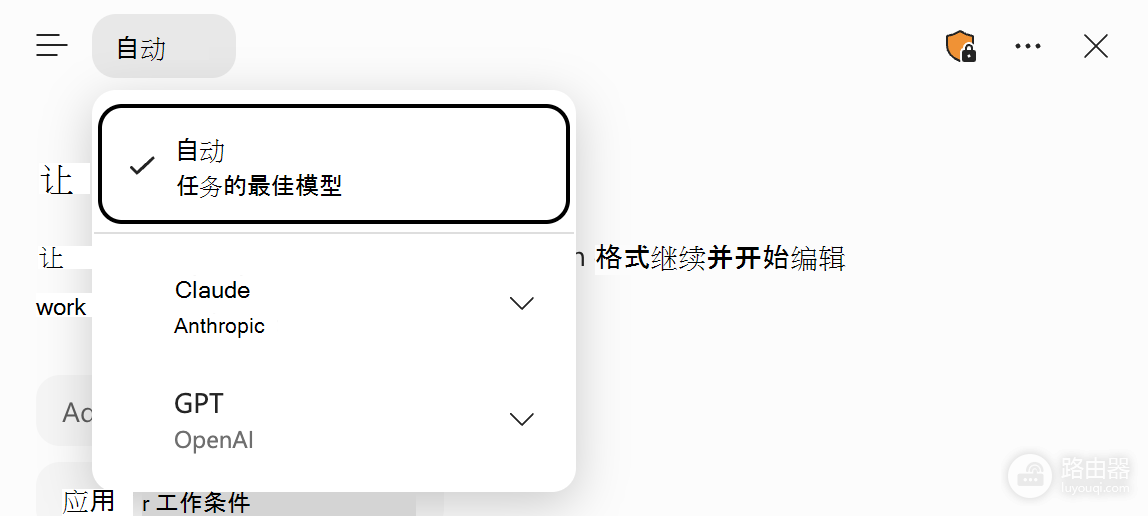
微软的Copilot是另一种集成在Excel中的助手,可用于工作簿分析和编辑。符合条件的用户可以在Copilot窗格左上角查看模型选择菜单,选择OpenAI模型或使用【自动】。具体选择和可用性取决于订阅及组织设置。它与ChatGPT for Excel是不同的产品入口。
不论使用哪种入口,发送业务文件前都应遵守单位的数据规则,必要时先删除姓名、联系方式等敏感信息。涉及金额、日期和重复记录的结果,应抽样核对,不要把AI输出直接当作最终结论。