扫描王怎么Word转PDF?扫描王转换与校对步骤
更新时间:2026-09-30 16:03
扫描王中的文件要转成PDF,先分清手上的内容是扫描件、图片还是已经导出的Word。扫描件更适合直接在扫描王整理页面后导出PDF。需要先改文字的文件,可以把PDF转为Word,校对后由Word导出PDF。下面以扫描王的PDF工具和Word校对为主线说明。
在扫描王打开PDF转Word工具
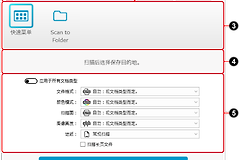
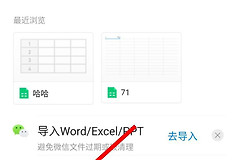
打开扫描王,进入【文档】界面,点击上方的【PDF工具包】,选择【转Word】。导入需要处理的PDF,确认页序和方向没有错误,点击【转Word】等待处理。转换完成后下载生成的Word文件。扫描型PDF本质上是页面图片,能否得到可编辑文字取决于OCR识别,因此原稿清晰度会直接影响结果。
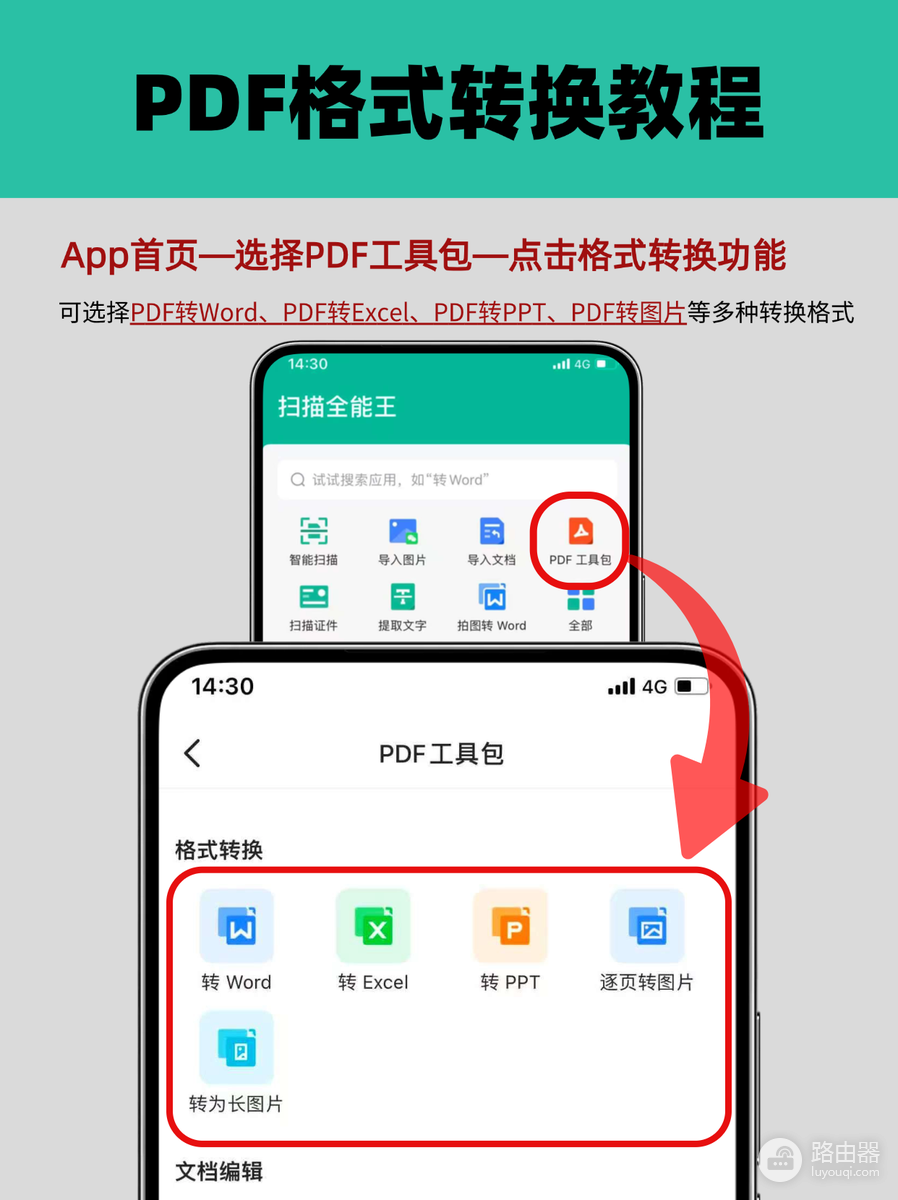
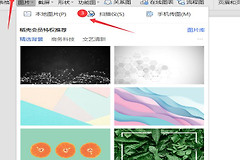
图示对应扫描王的PDF格式转换功能。图片中显示的入口适合处理已经保存在手机或账户中的PDF,不需要重新拍摄纸质文件。
检查Word内容后导出PDF
用Word打开刚下载的文件,逐页检查标题、数字、日期、图片和表格。复杂表格、特殊字体或多栏页面尤其容易在转换后变形,应在Word中修正后后导出。确认无误后打开【文件】,使用【导出】或【另存为】,将文件类型选为PDF,并保存到方便查找的目录。
多页扫描件避免出现错页
纸质资料需要先在扫描王中按顺序加入全部页面,检查边缘裁切、方向和页面顺序,生成或分享PDF。文字识别错误较多时,回到扫描王重新拍摄或重新识别通常比在Word中逐字修改更省时间。PDF导出后重新打开一次,确认页数、空白页和图片位置都正确,然后发送给他人。
- 只需提交不可编辑扫描件,可在扫描王完成页面整理后直接导出PDF。
- 需要修改文字或表格,可先转Word,校对完成后并用Word导出PDF。
- 转换结果缺字或排版错乱,应从清晰原件重新识别后导出。
这样处理能把识别、编辑和最终交付分开,既保留扫描王的整理能力,也能在PDF发出前完成必要校对。