2345看图王怎么转换图片格式?
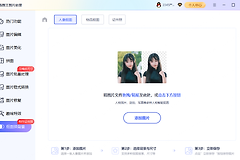
要在2345看图王中转换图片格式,把待处理图片加入软件后,从主菜单打开【批量图片转换】。在窗口里选定目标格式、输出质量和保存目录即可开始处理。数量不多也值得先试转一两张,确认新文件能打开且清晰度符合用途,再处理整批图片。
2345看图王转换图片格式前的准备
格式与用途
图片格式不是越小越好。照片分享常用JPG,文件体积相对容易控制。透明背景、文字边缘或图标细节需要保留时,PNG更合适。上传到特定平台前,查看它接受的格式和尺寸,再决定是否缩放图片。
原图与输出目录
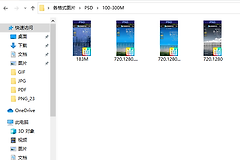
原图保留在原来的文件夹,输出文件另存到新目录。选错格式、质量偏低或尺寸不合适时,仍可回到原图重新设置。已经转换过的照片不要反复处理,多次转换会继续损失细节。
在批量图片转换窗口完成设置
1、把待处理图片放进列表
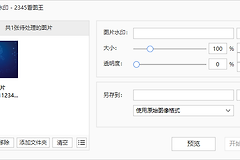
打开批量图片转换后,核对列表中的文件是否齐全。临时截图、缩略图或已经是目标格式的文件不必重复加入。文件数量多,可以单独建一个待转换文件夹,输出结果也更容易核对。
2、选择图片另存格式和质量
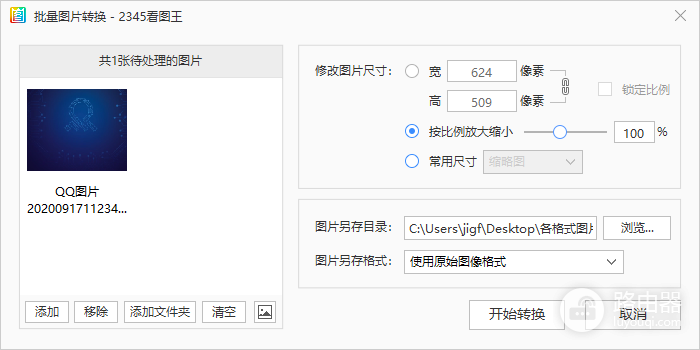
窗口会提供【图片另存格式】一类选项。格式确定后,按实际用途调整输出质量。仅为了兼容而转换,不必把质量一味调低。照片、带渐变的图片和含小号文字的截图,都应通过样图观察是否出现明显模糊或色块。
3、指定图片另存目录
在【图片另存目录】选择一个容易找到的新文件夹,避免覆盖原图。截图中同时展示了尺寸修改和保存设置。只换格式可保持原来的像素尺寸。需要压缩长宽,就填写目标宽高,并用一张横图和一张竖图分别试转。
4、开始转换并检查结果
点击【开始转换】后,到刚才选定的目录查看输出文件。除了看扩展名,还要双击打开一张照片、一张带文字的截图和一张透明背景图片。这样能尽早发现格式选错、清晰度不够或透明效果改变的问题。
转换结果异常时从原图重新调整
转换后文件过大,可以在原图基础上适度调整输出质量或尺寸,再比较文件大小和画面细节。画面发糊就提高质量,或停止不必要的缩放。透明背景变成实色,说明输出格式不适合保留透明区域,应改用支持透明的格式重新导出。
没有看到新文件,可回到【图片另存目录】确认位置,再检查文件名和扩展名。遇到个别图片无法处理时,不要让它混在整批任务里反复尝试。单独打开该文件,确认它能正常浏览后重新加入列表。保留原图和测试副本,后面调整参数会更从容。