腾讯文档怎么默认在客户端打开文档
腾讯文档想让列表里的文件默认交给客户端打开,可回到文档列表页,在菜单栏查找【默认在客户端打开文档】并开启。设置后不要只看开关状态,重新从列表点开一份自己有权限的文档。客户端被唤起并显示同一份文件,才说明偏好已经生效。
腾讯文档默认在客户端打开文档的设置方法
腾讯文档的文件列表就是设置入口,不要停留在已经打开的文档标签页。打开菜单栏的更多选项,找到【默认在客户端打开文档】。优先使用桌面端便开启它。继续在网页里阅读和编辑便将它关闭。该设置主要影响从列表进入文件的动作,分享链接、外部网页或不支持的文件仍可能按网页流程打开。
1、确认电脑具备客户端打开条件
确认腾讯文档客户端能够正常启动、进入首页,并登录拥有该文件权限的账号。客户端未安装、账号不同,或文件本身无访问权限,都可能导致列表页的开关已打开却无法顺利跳转到对应文件。
2、从列表重新打开一份文档
在腾讯文档列表中点击一份普通的在线文档进行测试。浏览器首次调用客户端,可能会显示是否允许打开外部应用的提示。按提示允许后,再观察是否切换到客户端窗口。不要用已经打开的旧网页标签判断结果,因为它不会重新触发默认打开方式。
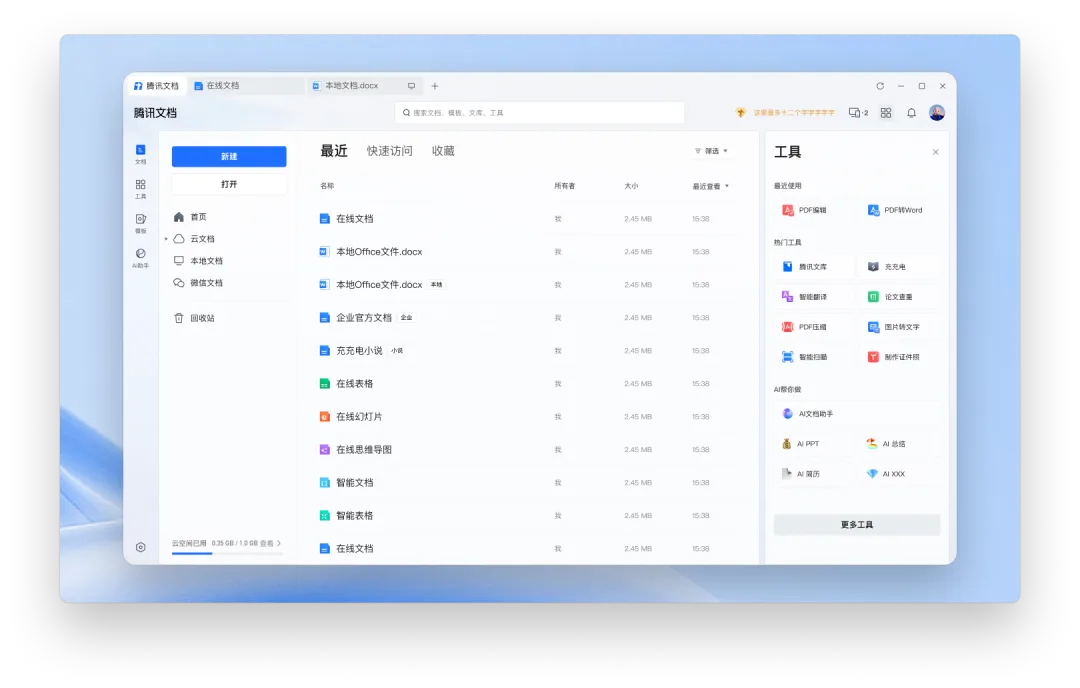
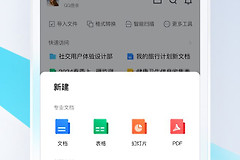
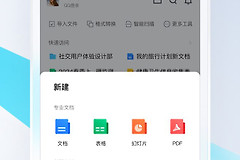
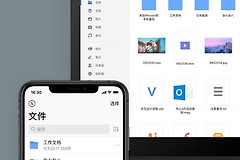
图中是腾讯文档桌面客户端的文件列表界面,可用来核对客户端是否已经被唤起。测试成功后,窗口会显示文件列表或对应文档,继续编辑时以客户端中的保存状态为准。
3、需要恢复网页打开时再关闭开关
关闭列表页菜单中的【默认在客户端打开文档】,即可恢复网页优先。切换后仍应重新从列表点开文件验证一次,避免把浏览器缓存的旧标签页误认为设置没有变化。
开关已启用却仍在网页打开怎么办
腾讯文档客户端能否单独启动、浏览器是否阻止外部应用调用,都需要检查。曾取消协议调用提示的用户,可重新打开列表中的文件并选择允许。客户端已启动但打开的是空白页时,退出后重新登录与网页相同的账号,再检查该文档的访问权限。
针对总在网页打开的某个分享文件,查看它是否为只读分享、外部链接或特殊文件类型。默认打开方式不能替代文档本身的权限和打开限制。换一份自己创建的在线文档测试,可以区分是设置问题还是单个文件的限制。