蓝牙适配器和无线网卡有什么区别
蓝牙适配器让电脑连接耳机、键盘、鼠标、手柄等蓝牙外设,无线网卡让电脑连接路由器wifi、热点或办公无线网络。一个解决设备与设备的短距离通信,一个解决电脑接入网络。台式机要上网,选无线网卡。要配对蓝牙耳机,选蓝牙适配器。同时需要两项功能,就选规格中明确写有wifi和蓝牙的组合网卡。
蓝牙适配器和无线网卡的区别
| 比较维度 | 蓝牙适配器 | 无线网卡 |
|---|---|---|
| 连接对象 | 耳机、音箱、键鼠、手柄、手机等外设 | 无线路由器、手机热点、公司wifi |
| 主要作用 | 发现、配对并使用蓝牙设备 | 找到无线网络并接入局域网或互联网 |
| 成功表现 | 设备显示已连接,耳机可被选为播放设备 | 网络列表可见wifi,联网应用可正常访问 |
| 无法替代 | 不能搜索路由器wifi并上网 | 未标注蓝牙时,不能配对耳机或手柄 |
wifi用于网络连接,蓝牙用于电脑与外围设备的直接通信。蓝牙耳机配对不需要路由器。电脑连接家中网络却离不开无线网卡和正在工作的路由器,把这两个目标分开,选购和排障就不会混在一起。
无线网卡不一定带蓝牙
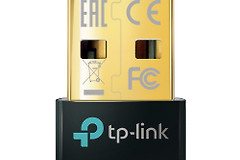
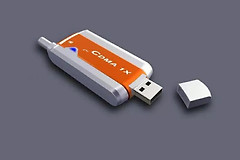
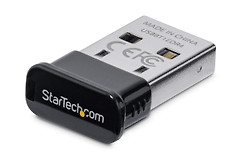
“无线网卡”指wifi网络功能,不代表所有产品都含蓝牙。USB无线网卡常用于给旧电脑补wifi。USB蓝牙适配器只补蓝牙。某些PCIe或笔记本内部组合模块会把wifi和蓝牙放在同一块硬件上,包装或规格页会明确列出两项能力。
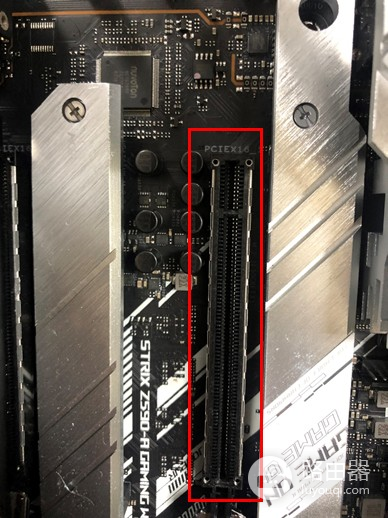
图中是PCIe组合网卡的安装位置。即使两项功能由同一块卡提供,系统仍会分别识别wifi与蓝牙。电脑已经能联网,却在蓝牙设置里找不到开关,不代表整块卡坏了,更可能是蓝牙部分没有完成连接或驱动安装。
组合适配器的wifi与蓝牙组件需要分别确认驱动。网络恢复后,仍应查看蓝牙控制器是否出现,并测试耳机、鼠标或手柄的配对。
按需求选择才不会买错
想连耳机、键鼠或手柄
蓝牙适配器适合给电脑补齐耳机、键鼠或手柄连接能力。笔记本本来有蓝牙却突然不能用,可先查蓝牙开关、设备管理器和驱动,不必急着购买外接设备。
想让旧台式机连接wifi
无线网卡适合让旧台式机接入家中的wifi。电脑附近信号较弱,先查看天线是否已拧紧,并把可调天线移到遮挡较少的位置。无线网卡负责接收已有的无线网络,不会自己提供宽带。
两项功能都需要
两个独立USB设备能分别补齐wifi和蓝牙,组合网卡则能把两项功能集中在一块硬件上。组合方案少占接口,但安装前要核对主板插槽、天线和说明书里是否有额外蓝牙连接要求。
组合PCIe网卡的蓝牙为什么要接USB线
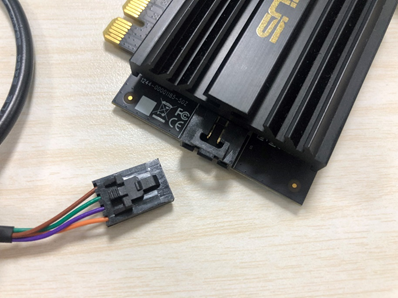
部分PCIe组合网卡的wifi信号走PCIe插槽,蓝牙部分还要用随附USB线接到网卡接口和主板USB接口。这个要求只适用于说明书明确列出的型号,不能套用到每一块网卡。
确认型号和安装条件
关机断电后,按主板说明找到适用的PCIe插槽,随后固定网卡和天线。插槽规格、天线接口与主板USB排针因产品而异,安装前以手中型号的说明为准。
连接蓝牙USB线
说明书要求连接蓝牙USB线的型号,应把网卡端接到卡上的对应接口,另一端接到主板USB接口,然后开机安装驱动。线缆没有接好时,wifi可以正常出现,蓝牙设备却可能完全不显示。
驱动和识别结果怎么核对
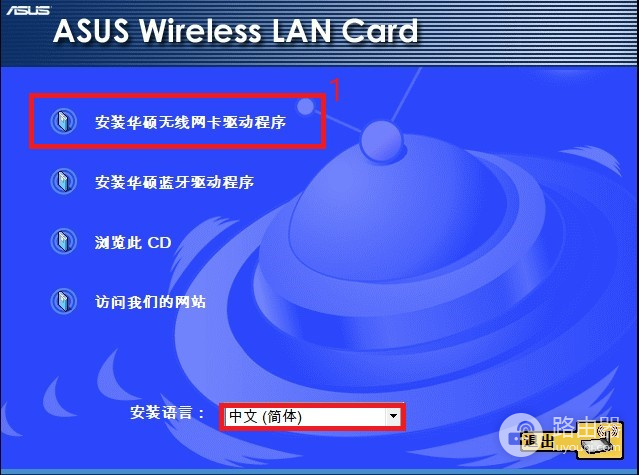
从设备厂商或电脑厂商支持页取得适配当前系统和型号的驱动。组合网卡应分别完成无线网卡与蓝牙驱动的安装,不要拿别的型号驱动反复尝试。
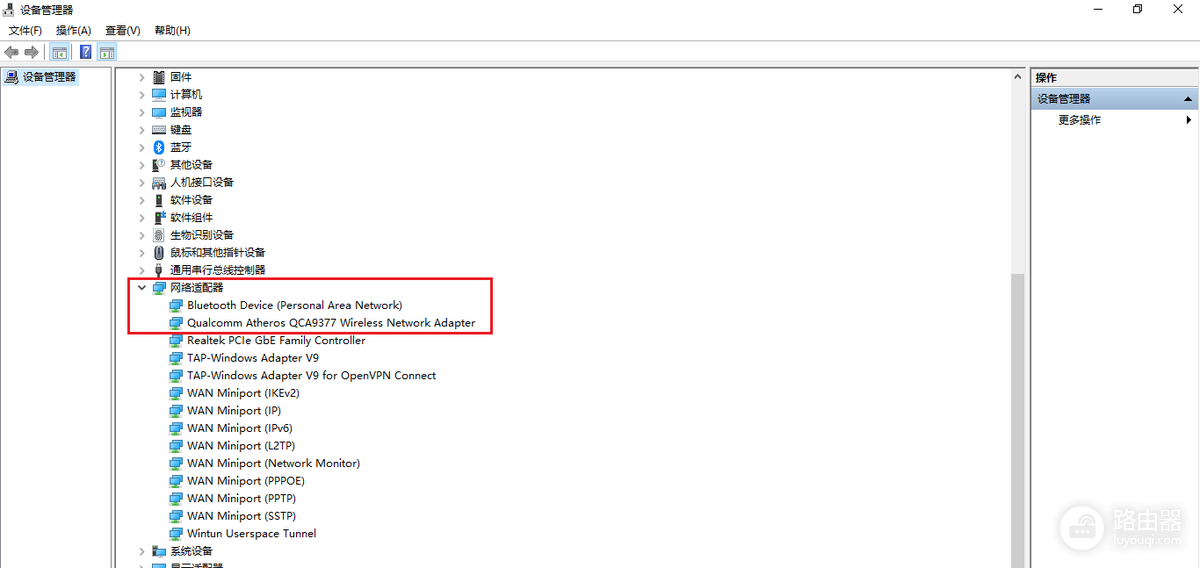
安装wifi驱动后,打开【设备管理器】→【网络适配器】,查看是否出现无线适配器。随后打开系统网络列表,确认附近的wifi名称能否被扫描到。
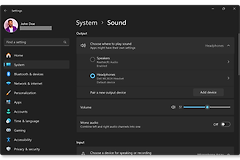
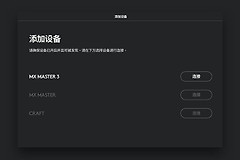
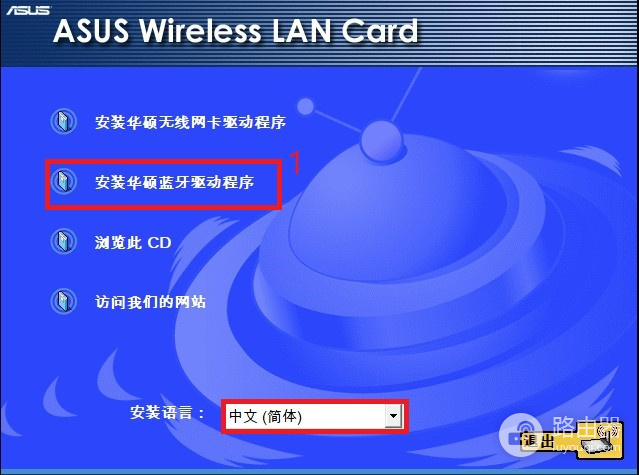
安装蓝牙驱动后,在【设置】的蓝牙页面打开蓝牙,让耳机或手柄进入配对状态,接着添加设备。耳机已显示连接但没有声音,还要在声音输出设备中选中该耳机。
最后回到【设备管理器】确认无线网络适配器与蓝牙设备都正常显示。设备管理器只有无线网卡条目,说明还应回查蓝牙驱动和组合卡需要的USB连接线。这一步能区分“驱动或硬件尚未识别”和“已经识别但外设、路由器连接失败”两类问题。
按现象分开排查
网络列表没有wifi
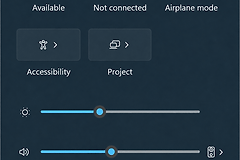
先检查无线网卡是否在【网络适配器】中出现,并检查飞行模式、驱动和路由器无线广播。能看到别人的网络却看不到自家wifi,可继续查路由器名称、频段和信号覆盖。
wifi已连接却不能上网
用另一台设备验证路由器和宽带是否正常,并检查密码、网络状态和获取地址是否异常。这不是蓝牙适配器故障。
电脑找不到耳机或手柄
查看蓝牙开关与蓝牙控制器是否存在,让外设重新进入配对状态。旧配对记录、外设同时连着其他设备、蓝牙驱动缺失,都可能导致搜索或配对失败。
选购时记住一条原则:要网络就选无线网卡,要耳机键鼠就选蓝牙适配器,要两项功能就看清是否真是wifi加蓝牙的组合产品,并分别完成硬件连接、驱动安装和功能测试。