蓝牙适配器怎么连接键盘?Windows电脑怎么用蓝牙适配器添加键盘
蓝牙适配器连接键盘时,将适配器插入电脑的USB接口,待系统识别后打开蓝牙。让键盘进入配对状态,再从Windows的设备列表里选中它。连接完成后,键盘指示灯会停止快闪,用记事本输入几个字符就能判断是否可用。
连接前准备设备
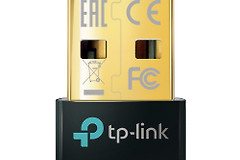
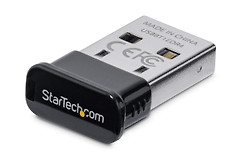
台式机缺少内置蓝牙或原有蓝牙不稳定,USB蓝牙适配器能补足这项连接能力。适配器插好并被系统识别后,打开Windows的蓝牙开关。键盘应装好电池或充好电,并退出它可能仍连接着的手机、平板或另一台电脑。键盘回连旧设备后,电脑很难搜索到它。
把键盘和适配器放在同一张桌面上,避开机箱背面的大块金属和正在高速读写的USB存储设备。距离近、遮挡少,首次配对更容易成功。
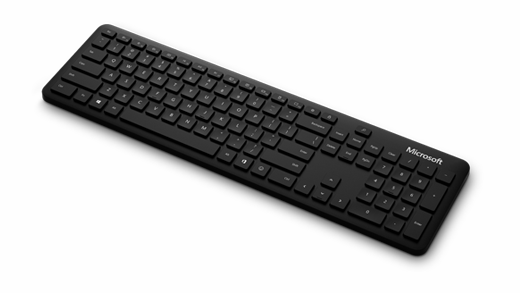
用蓝牙适配器连接键盘
1、让键盘进入等待连接状态
找到键盘底部的配对按钮或带蓝牙标志的按键,按住约5秒。LED灯开始闪烁,说明微软蓝牙键盘已经进入可被发现的状态。不同型号的按键位置不完全相同,多设备键盘还可能要先切换到对应的设备编号。
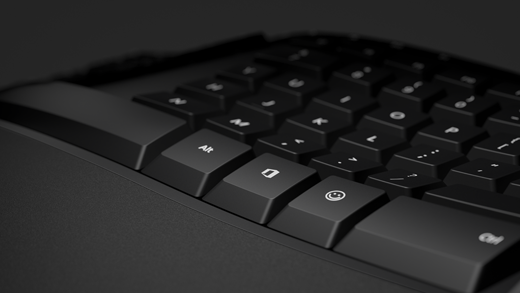
2、从电脑的蓝牙列表添加设备
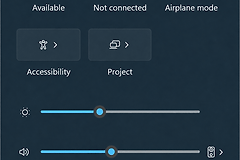
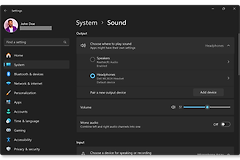
在Windows中依次打开【开始】→【设置】→【蓝牙和设备】,选择【添加设备】后点【蓝牙】。屏幕弹出键盘连接通知,就选择【连接】并等待设置完成。没有收到通知,可在扫描结果中点选键盘名称。
3、完成验证并试打字
部分键盘会要求输入屏幕显示的验证码,输入后按Enter确认。系统显示已连接后,打开记事本测试字母、数字和空格键。能正常输入,说明适配器、电脑和键盘之间的连接已经建立。
搜索不到或连上不能输入
列表里一直没有键盘,可让它重新进入闪烁状态,再移近适配器后重新搜索。系统仍未找到设备,就拔下适配器换一个USB接口,并在设备列表中检查它是否已经被识别。
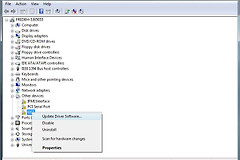
键盘已经显示连接却不能输入,可在蓝牙设备列表删除该键盘,然后从配对步骤重新开始。同时检查电量,并确认键盘没有切换到其他设备通道。适配器本身未被系统识别,安装制造商提供的驱动后再配对,比反复点击连接更有效。