打印机怎么连接WiFi?从选择网络到测试打印
更新时间:2026-10-27 12:46
打印机连接wifi要先让打印机进入无线设置,再选择家里路由器的网络名称并输入密码。面板显示“设置完成”或无线状态变为已连接后,电脑还要识别到这台打印机并显示可用,无线打印才算准备好。
在打印机面板完成wifi配置
1、查看当前无线状态
先打开打印机的网络或wifi状态页。不同机型的图标和颜色含义不完全相同。以爱普生L455为例,wifi信号灰色表示尚未与无线路由器建立连接,白色表示已经连接。状态显示未连接,就进入无线设置。
2、打开设置向导并选择路由器
带方向键的面板可以在【wifi设置】中寻找【wifi设置向导】。触控屏机型的名称可能略有不同,但目标都是打开网络搜索列表。找到自己路由器的SSID后选定,不要误选邻居网络或名称相近的访客网络。
3、输入密码并等待完成
选择SSID后输入该网络的密码并确认。面板输入可能较慢,留意大小写、数字和符号。输错可删除后重新输入。示例机型显示“设置完成”并把wifi信号变为白色,代表已经完成与路由器的无线配置。
联网后在电脑上确认打印机可用
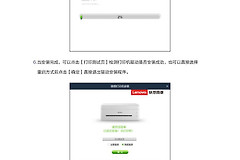
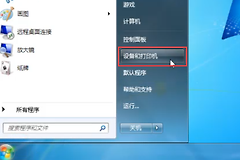
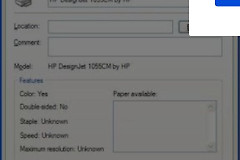
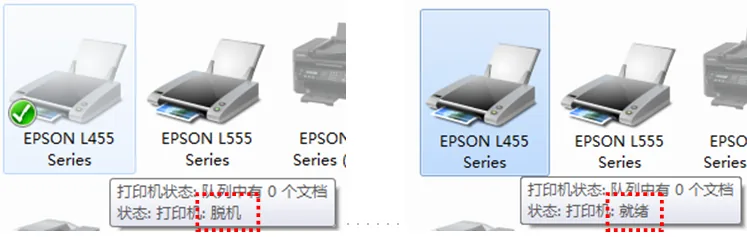
无线连接完成不等于电脑已经能打印。打开系统的打印机列表,查看对应设备是否被识别。图中“打印机状态:就绪”表示该示例设备已经可以接收打印任务。仍显示脱机或根本没有设备,就删除旧记录,再在同一网络下重新添加打印机。
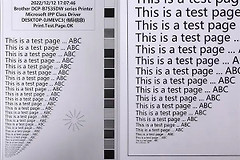
添加完成后打印一页测试页或简单文档。任务进入队列且打印机开始工作,说明电脑与打印机之间的无线打印通道已经建立。只显示已连接却始终没有任务响应,回到打印机面板查看无线状态,并检查电脑是否误连访客网络或另一个路由器。
搜不到wifi名称时先查什么
把打印机移到路由器附近后重新搜索网络。仍找不到SSID,就核对路由器是否隐藏名称、名称是否被修改,以及当前打印机是否支持该无线频段。不同型号支持的频段并不完全相同。按本机说明书或设置页核实,再重新执行无线设置向导。