蓝牙适配器信号不稳定怎么解决?蓝牙适配器频繁断开先查哪里
蓝牙适配器信号不稳定、耳机断音或鼠标反复掉线时,反复删除配对记录往往解决不了根因。Windows的节能策略、适配器电源管理、蓝牙服务和驱动程序都可能让连接中断。按从低风险到驱动处理的顺序检查,能更快判断问题落在系统设置、适配器还是外设本身。
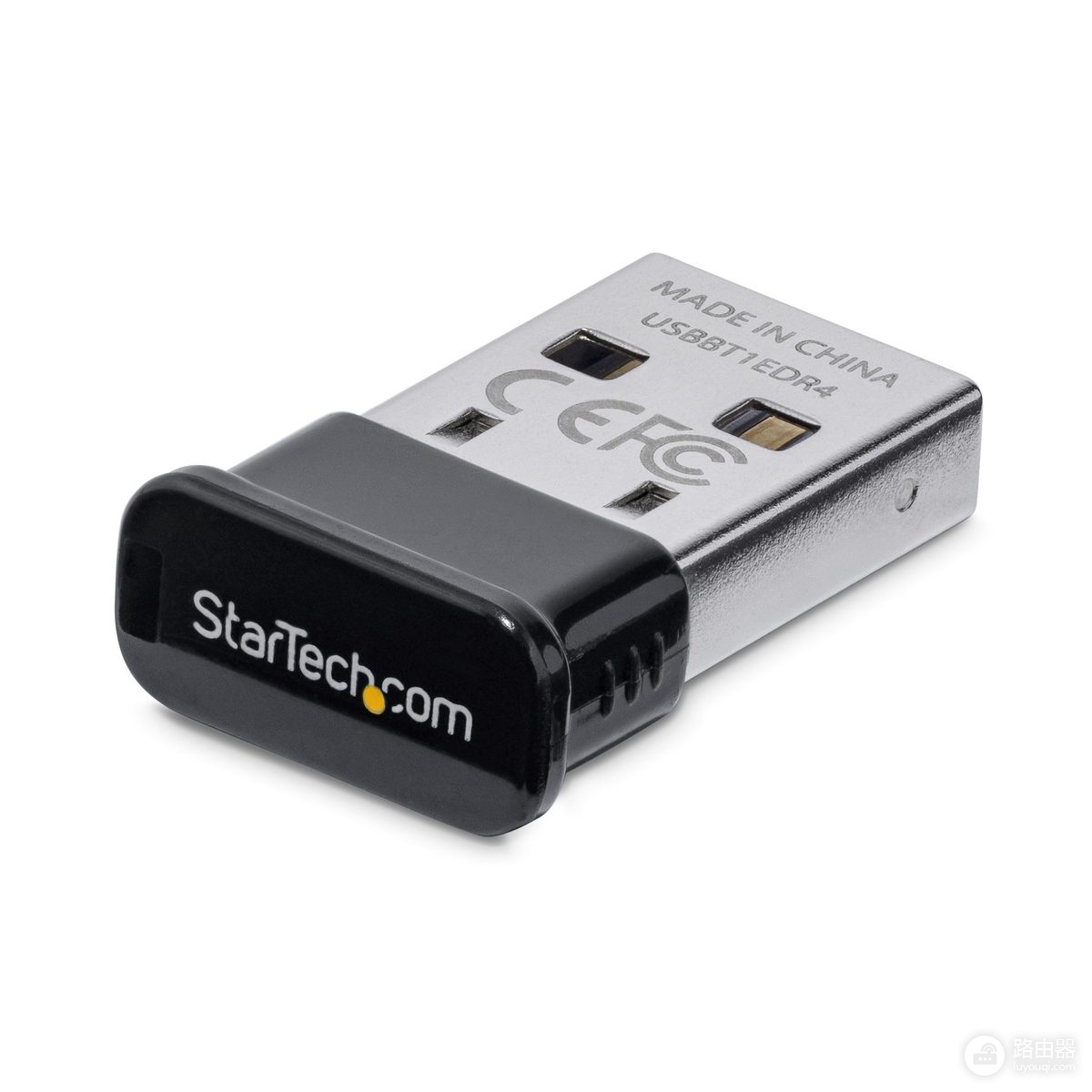
先排除蓝牙适配器的临时状态和节能影响
运行蓝牙疑难解答并重新测试
Windows 10和Windows 11都可以在获取帮助中运行自动蓝牙疑难解答。完成后,用原来最容易掉线的耳机、鼠标或键盘连续使用一会儿,观察音频、文件传输或外设响应是否还会中断。开始排查时让设备保持在平时的使用距离内,结果会更有参考价值。
关闭系统节能模式
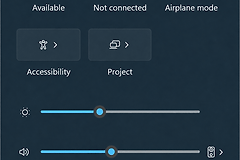
从任务栏的电池区域查看节能模式是否已启用。节能模式会收紧部分后台活动,蓝牙连接可能受到影响。关闭后保持设备连接并做一次实际使用测试,不要只看图标变亮就判断问题已解决。
取消适配器的自动省电选项
在开始菜单搜索设备管理器,展开蓝牙,右键当前使用的蓝牙适配器并打开属性。进入电源管理,取消“允许计算机关闭此设备以节省电源”。保存后重新连接外设。这个选项针对适配器本身,电脑的整体电池模式仍要单独检查。
蓝牙适配器服务恢复后怎样验证
按Windows键加R,输入services.msc并确认,找到蓝牙支持服务后选择重启。服务恢复后,用刚才会断开的场景连续测试,例如播放音频、移动鼠标或传输小文件。连接能持续保持、设备不再要求重新配对,说明服务状态已经恢复。继续掉线时,转入驱动更新。
更新驱动后再分辨蓝牙适配器还是外设问题
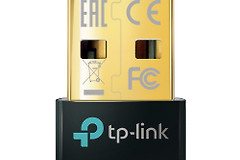
回到设备管理器的蓝牙列表,右键蓝牙适配器并选择更新驱动程序。更新结束后重启电脑,用同一台设备复测。Windows没有提供更合适的驱动时,可到电脑或适配器制造商网站核对型号对应的驱动版本。换了USB接口、更新驱动后仍在近距离断开,再考虑适配器硬件、外设电量或环境干扰。
问题只发生在某一台耳机或鼠标上时,把它短暂连到另一台电脑或手机测试。另一台设备也不稳定,排查重点应放在外设电量、固件或硬件本身。只有当前电脑出现问题,才继续围绕Windows服务和蓝牙适配器驱动处理。