使用向日葵远程控制黑屏怎么办?向日葵怎样恢复远程画面
向日葵远程控制连上后黑屏,先看远端是否启用了黑屏模式,再断开并重连。控制端仍没有画面,就在【远程控制】的显示设置中降低图像质量和帧率,并确认两端网络稳定后再测试。远端本地桌面正常而控制端持续黑屏,才需要继续检查显示采集和系统状态。
使用向日葵远程控制黑屏怎么办
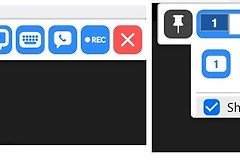
黑屏不一定代表连接失败。向日葵的黑屏模式会让被控端显示器在远控期间变暗,以保护现场隐私。控制端画面正常、远端显示器发黑,说明黑屏模式正在工作。在远程桌面的工具栏检查这一功能,按实际需要关闭即可。
控制端也看不到桌面,应退出当前会话并重新连接。重新连接后仍只有黑色画面,可让现场人员确认远端电脑已经开机、联网并进入桌面。远端本地同样黑屏,应先处理电脑自身的显示器或系统问题,而不是反复改远控设置。
多个显示器的电脑还要确认画面是否落在另一块屏幕。让现场人员切换到主屏或把窗口移回主屏后再重连,能排除控制端连到空白扩展屏的情况。
| 远端状态 | 处理方向 |
|---|---|
| 本地也黑屏 | 处理显示器或系统 |
| 本地正常、控制端黑屏 | 继续排查远控连接 |
从画质和网络恢复远程画面
画面出现卡顿、拖影或长时间黑屏,可在被控端的显示设置里把图像质量调低,帧率调到较低档位,并启用仅传输变化区域。图像数据变小后,网络较慢时更容易恢复刷新。
向日葵会在P2P直连和服务器转发之间选择连接方式。远端使用wifi而画面频繁停住,可改用更稳定的网络后重新连接。被控电脑同时运行视频、游戏或大量浏览器标签页,也会增加画面抓取负担,应先关闭不必要的高负载程序。
连接恢复后这样判断问题是否解决
重新进入远程桌面后,移动鼠标、切换一个普通窗口并等待画面刷新。桌面能持续显示且操作后画面跟随变化,说明传输已经恢复。鼠标可动而桌面不刷新,继续降低画质或更换网络后再测,不要同时修改多项设置。
只有打开特定软件才黑屏时,问题更可能在该软件的硬件加速、受保护内容或全屏显示方式,不要把它当成整个远控连接失败。黑屏反复出现时,每次只调整一项设置后再连接验证。记录黑屏发生在连接前、进入桌面后还是打开某个程序后,能帮助区分远端设备、网络传输和单个应用的显示问题。
| 测试结果 | 下一步 |
|---|---|
| 鼠标和窗口都能刷新 | 画面传输正常 |
| 只有特定程序黑屏 | 检查该程序的显示设置 |