向日葵远程控制如何远程开机
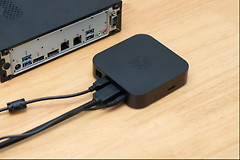
向日葵远程开机需要让被控电脑具备被唤醒的条件,由控制端发送开机指令。使用智能远控设备时可选USB远程唤醒或网络唤醒(WOL)。电脑要保持接通电源,WOL还依赖主板、网卡和同一局域网内的设备配置。准备完成后,在向日葵控制端发起远程控制,无画面时可直接选择立即开机。
向日葵远程控制远程开机前的准备
先确认自己采用哪种方式。USB唤醒依赖主板在关机后仍有待机供电,并要求智能远控设备的键盘或鼠标连接正确。WOL则是由设备向网卡发送唤醒信息,电脑主板和网卡都要支持这项能力。笔记本断电、电池耗尽,或台式机电源总开关关闭时,远程端无法替代恢复供电。
1、在BIOS开启唤醒功能
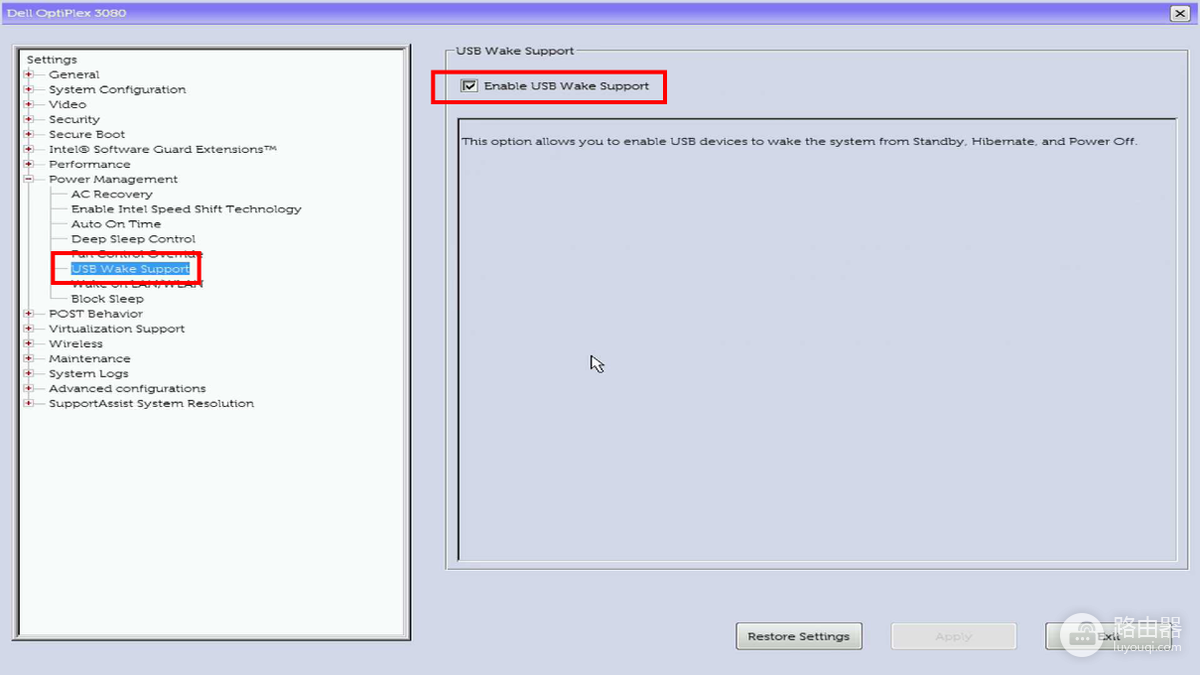
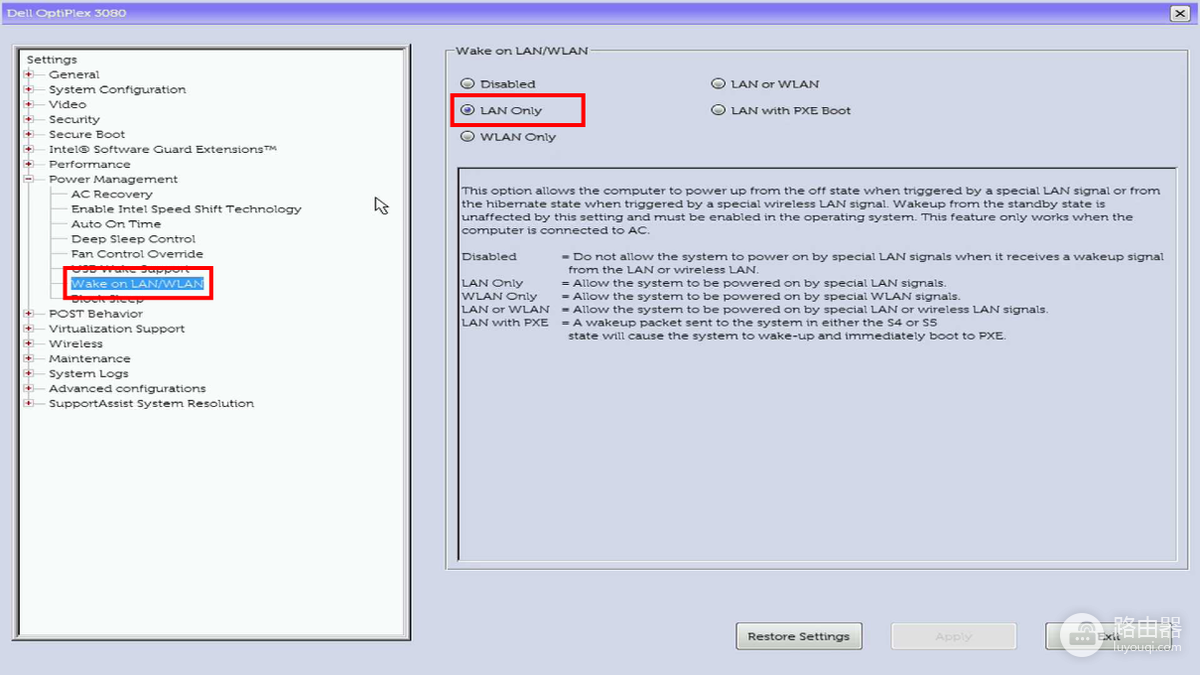
重启电脑,按主板提示进入BIOS或UEFI。不同品牌的菜单名称会有差异,可在电源管理相关页面寻找USB Wake Support、Wake on LAN、Wake on LAN/WLAN等选项。同时提供USB与局域网唤醒的界面中,按自己的硬件连接方式启用对应项目,保存后退出。
2、仅使用WOL时检查网卡
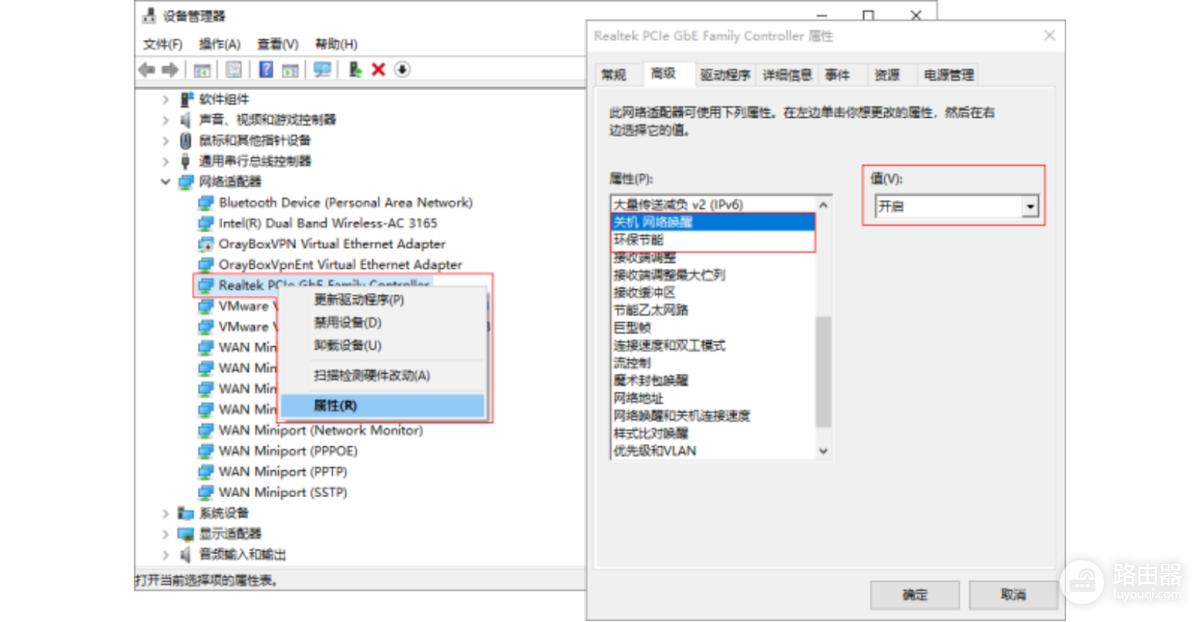
进入【设备管理器】→【网络适配器】,找到正在使用的有线网卡后打开属性。在高级设置中确认网络唤醒已开启,并关闭可能让网卡在关机后停止工作的节能选项。网卡驱动提供的字段不完全一致,常见项目包括关机网络唤醒或Wake on Magic Packet。
完成设置后先在电脑旁做一次正常关机测试。网卡指示灯完全熄灭说明关机后的供电或唤醒设置需要检查,处理完成后配置控制端。
向日葵WOL设置与操作步骤
1、添加WOL的MAC地址
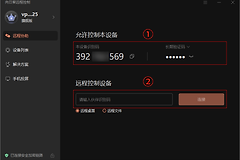
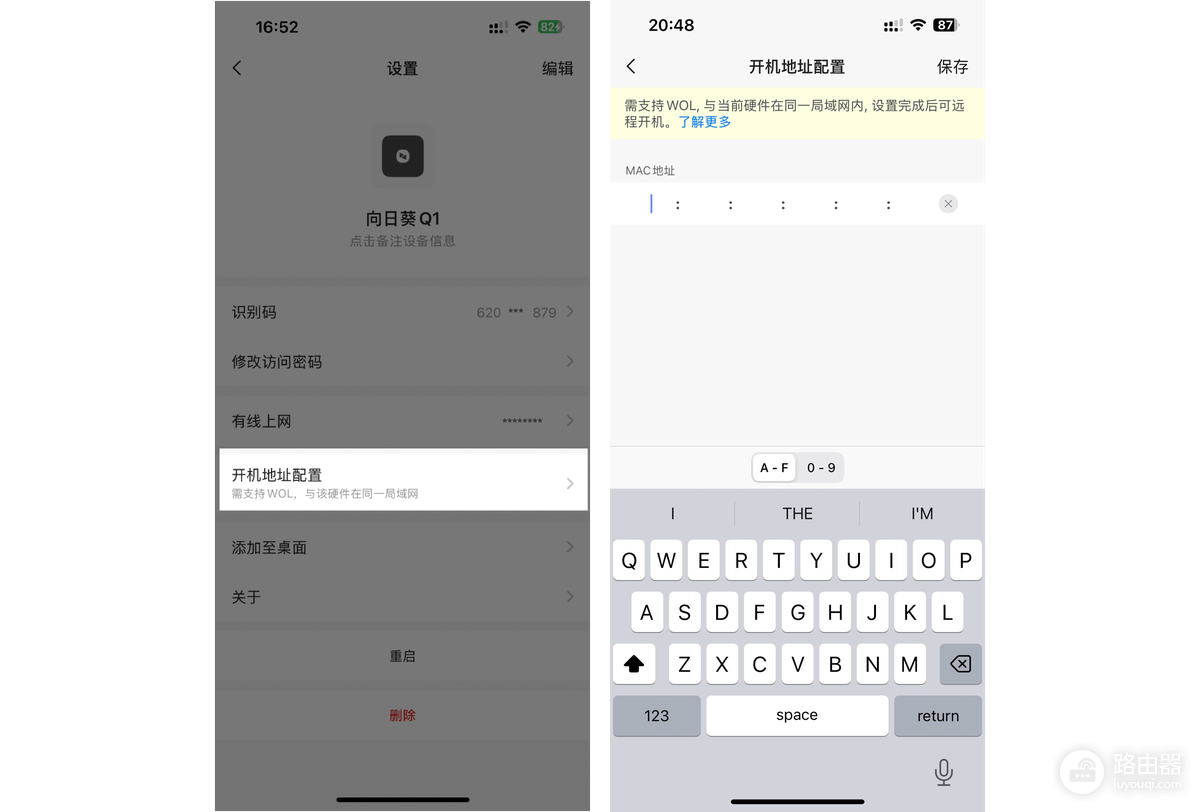
打开控制端App,进入【设备】列表,选择已绑定的智能远控设备,进入【设置】。使用WOL时,打开【开机地址配置】,填写与该智能远控设备处于同一局域网的目标电脑网卡MAC地址并保存。MAC地址填错会导致指令无法找到目标网卡,因此建议从目标电脑当前使用的有线网卡信息中复制核对。
2、发送开机指令并等待上线
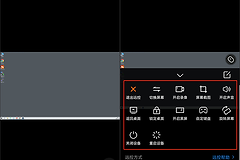
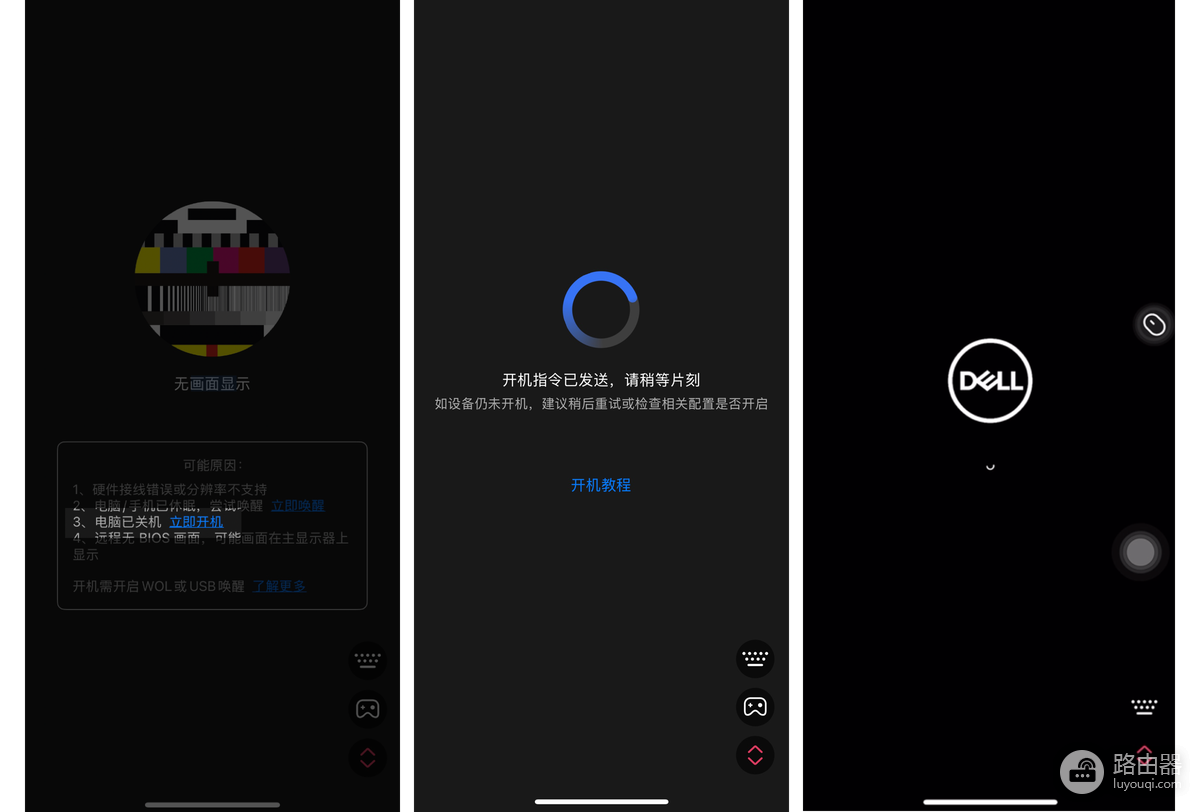
回到【设备】列表,找到智能远控设备并发起远程控制。页面没有画面显示时,选择【立即开机】发送唤醒指令。等待电脑完成启动,直到设备状态恢复在线,进入远程桌面。电源灯亮起或风扇开始转动只代表主机开始启动,仍要以向日葵可连接为准。
点了开机仍没有反应时怎么查
先看目标电脑与智能远控设备是否仍在同一局域网,并确认目标电脑使用有线网络。检查BIOS中的唤醒选项和Windows网卡属性,因为只设置其中一处常会导致关机后无法被唤醒。控制端显示已发送开机指令但电脑没有启动,先重新核对MAC地址,并观察关机状态下网卡指示灯是否仍亮。
“待机能唤醒、关机无反应”说明还要检查网卡的关机网络唤醒与节能设置。有些主板或网卡本身不支持远程唤醒,不要反复尝试同一套参数,应改用设备支持的USB唤醒方式,或保留本地人工开机的路径。首次配置成功后,分别测试待机和正常关机状态,确认日常远程使用时采用哪一种状态更稳定。