向日葵远程控制怎么免确认?
向日葵远程控制的临时协助不能取消对方确认。用识别码和验证码发起连接时,被控端必须点同意,未确认的请求会自动失效。想让某台自有电脑或已经明确授权给你的设备不再每次弹窗,需要在被控端预先开启无人值守访问,并改用访问密码验证。这个设置不适用于未经设备所有者同意的远程控制。
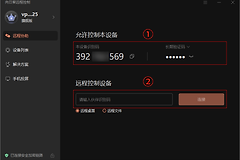
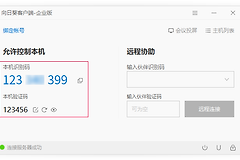
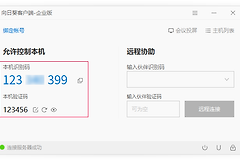
临时协助适合临时帮家人或同事处理问题。控制端输入识别码和验证码后,被控端会收到远程协助请求,确认后才建立连接。偶尔使用时,没有必要为了少一次点击而开放长期访问权限。账号绑定后的长期管理是另一种场景:首次把设备交给某个账号管理时,仍要由被控端完成授权,之后才能按已设置的权限连接。
给向日葵设备设置无人值守访问
在被控端登录向日葵并进入安全设置
在需要长期管理的那台电脑上打开向日葵,进入“设置→安全设置”,勾选“允许无人值守访问”,然后设置并确认固定访问密码。密码只应交给已获设备所有者授权的账号使用,不要把访问密码和临时验证码一起发到公开聊天记录中。
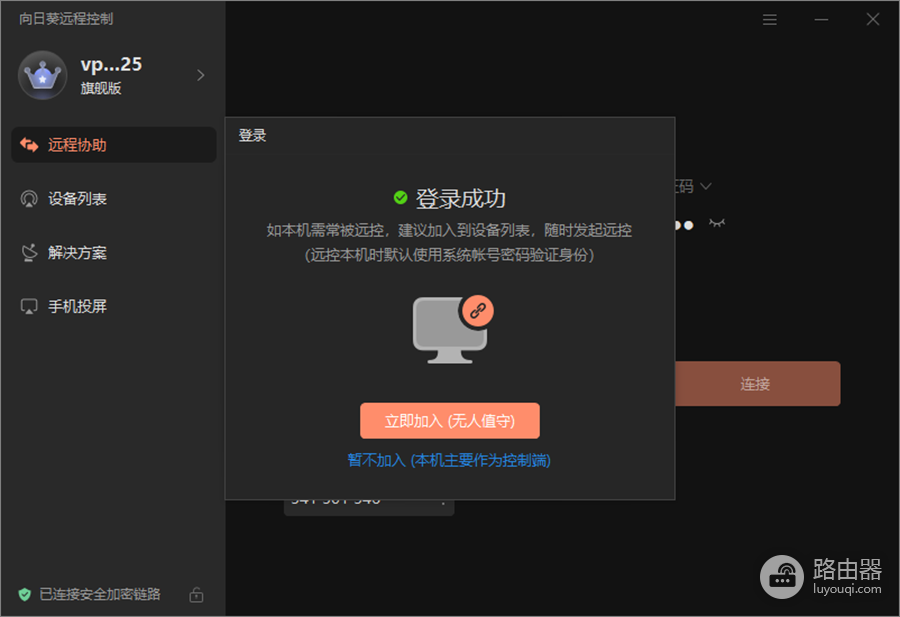
被控端会具备接受无人值守连接的条件,官方界面中的“立即加入(无人值守)”对应的就是这类长期管理入口。
让被控端保持可连接状态
在确实需要经常远程管理时,可以在被控端开启开机自启,让电脑开机后向日葵自动运行。电脑关机、程序未运行或网络不可用时,即使已经配置无人值守,控制端也无法建立桌面连接。
设备开机并联网后,会继续出现在控制端的“我的设备”列表中,避免每次都要请现场的人手动启动软件。
从控制端的我的设备连接
控制端登录已获授权的账号,在“我的设备”中找到被控端,选择远程控制并输入预设访问密码。跨账号管理时,应由被控端通过设备分享把权限授予控制端账号,而不是借用他人的账号或密码。
密码正确且无人值守访问已开启时,控制端会直接进入远程桌面,不需要等被控端再次点击同意。
以一次重新连接验证设置
断开当前会话后,再从“我的设备”发起一次远程控制。观察被控端是否还出现实时确认窗口,同时确认控制端能否在输入访问密码后正常进入桌面。
能直接进入远程桌面,说明连接已由访问密码验证。仍出现确认窗口时,回到被控端检查无人值守开关、账号绑定和设备在线状态。
忘记访问密码时,应在被控端的“安全设置”中重置,再用新密码连接。密码连续输错过多时,设备可能会暂时限制尝试,等限制解除后再输入正确密码更稳妥。确认密码无误仍连不上,可以依次看被控端是否开机、向日葵是否运行、无人值守访问是否保持开启,以及控制端是否登录了获得该设备权限的账号。
如果你的实际需求只是一次性远程协助,对方仍应在自己的设备上确认请求。长期不用的电脑则建议关闭无人值守访问或更换访问密码,避免把持续访问权限留在不再需要管理的设备上。
设置是否成功,不看菜单里是否勾选,而看控制端能否在输入访问密码后直接连上被控端。确认可用后,把访问密码单独保存,并在设备交接或不再使用时及时撤销无人值守权限。